 Coverton Blog
Adăugați numere de pagină în PDF: pagini selectate și rezultat
Când numerotați un set combinat de fișe, alegeți o poziție care să distingă noile etichete de cele existente. Adăugarea de etichete nu rescrie numerotarea corpului tipărit și nu actualizează formularea unei pagini de conținut.
Cum să utilizați acest instrument
- Alegeți fișierele în format PDF. Numărul maxim de fișiere per lot: 1.
- Examinați Poziția numărului, Numărul de pornire, Dimensiunea fontului, Marja paginii, Stilul numeric, apoi începeți procesarea.
- Descărcați rezultatul PDF și verificați conținutul și calitatea acestuia.
Alegeți setările potrivite
Setați poziția, numărul de început, dimensiunea fontului și marginea, apoi alegeți un stil de numerotare. Examinați stilurile care includ un total de pagini în raport cu numărul real de pagini din document.
- Intrare acceptată
- Ieșire
- Setări disponibile
- Poziția numărului
- Numărul de pornire
- Dimensiunea fontului
- Marja paginii
- Stilul numeric
Înainte de a începe
Definiți scopul documentului
Păstrați originalul și decideți dacă aveți nevoie de pagini modificate, un document nou, informații extrase sau un raport. Un PDF poate include și formulare, marcaje, adnotări și semnături. Verificați funcțiile acceptate înainte de a folosi copia pentru o depunere oficială.
La alegerea paginilor, distingeți poziția din fișier de numărul tipărit. Pentru documente create din valori introduse, verificați valorile și ordinea lor. Dacă se pot regla dimensiunea, poziția sau aranjarea pentru tipărire, încercați o pagină cu text dens ori conținut aproape de margine.
Notați pe scurt sursele, ordinea și modificările planificate. Pentru un PDF existent, consemnați paginile alese și funcțiile necesare; pentru un document nou, păstrați valorile folosite. Dacă problema apare mai târziu, comparați intermediarul cu originalul pentru a găsi prima schimbare. Includeți cerințele destinatarului: o probă cu aspect bun nu îndeplinește neapărat toate condițiile documentului.
Verificați conținutul și funcționarea
Examinați începutul, sfârșitul și locurile unde conținutul a fost mutat, unit sau împărțit. Comparați numărul de elemente și valorile cu sursa sau lista de intrare. Pentru rapoarte și text extras, verificați câteva rezultate pe paginile originale; un raport gol nu dovedește absența oricărei informații relevante.
Pentru tipărire, folosiți previzualizarea și o foaie de probă ca să verificați lizibilitatea și poziționarea. Testați separat câmpurile, legăturile și verificarea semnăturilor necesare; aspectul nu confirmă funcționarea lor. Dacă procesarea eșuează, verificați protecția, formatul și limitele, păstrând originalul.
Exemplu de intrare și ieșire
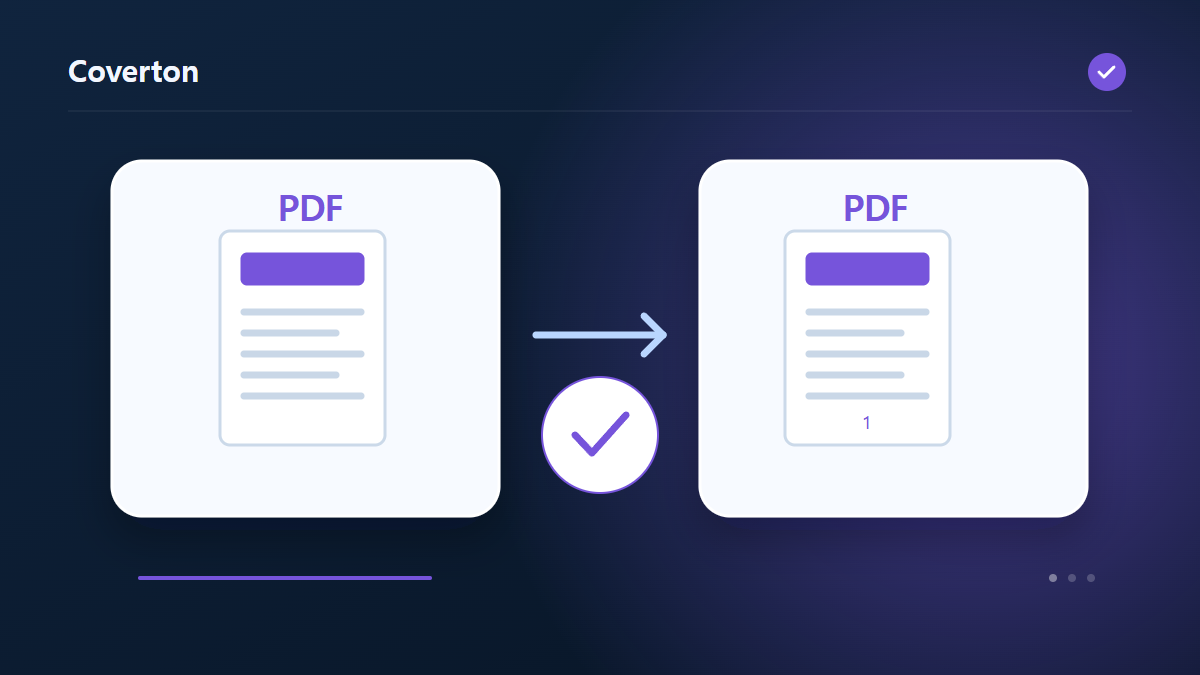
3-pagina PDF + start 1 → etichete de pagină 1,2,3Exemplele descriu fluxul de lucru. Rezultatele depind de fișierul sursă și de setări.
Verificați rezultatul înainte de a salva
Inspectați prima și ultima pagină pentru a verifica numerele de început și de sfârșit. Verificați ca etichetele să evite textul, imaginile și numerotarea existente și să rămână vizibile în zona imprimabilă.
Dacă rezultatul nu este cel așteptat
Diferitele regiuni de decupare sau aspecte de pagină pot face ca o poziție fixă să se suprapună conținutului. Adăugarea de text poate invalida semnăturile existente, așa că păstrați originalul semnat atunci când este necesară starea lui de verificare.
Limite de avut în vedere
- PDF-urile criptate vor fi respinse. Modificările pot invalida semnăturile digitale; Marcajele și formularele la nivel de document nu pot fi păstrate.
- Textul adăugat poate acoperi conținutul existent. Un filigran nu împiedică copierea. Fontul încorporat trebuie să accepte caracterele.
Continuați cu instrumentele asociate
Acest ghid explică instrumentul accesibil publicului care funcționează în browser. Păstrați o copie a originalului și verificați rezultatul înainte de a-l distribui.
Această traducere a fost pregătită cu asistență software. Puteți citi și versiunea în engleză. Citiți în engleză