 Coverton Blogue
Numerar páginas de PDF: conferir páginas e resultado
Ao numerar um conjunto combinado de folhetos, escolha uma posição que distinga os novos rótulos dos existentes. Adicionar etiquetas não reescreve a numeração do corpo impresso nem atualiza o texto de uma página de conteúdo.
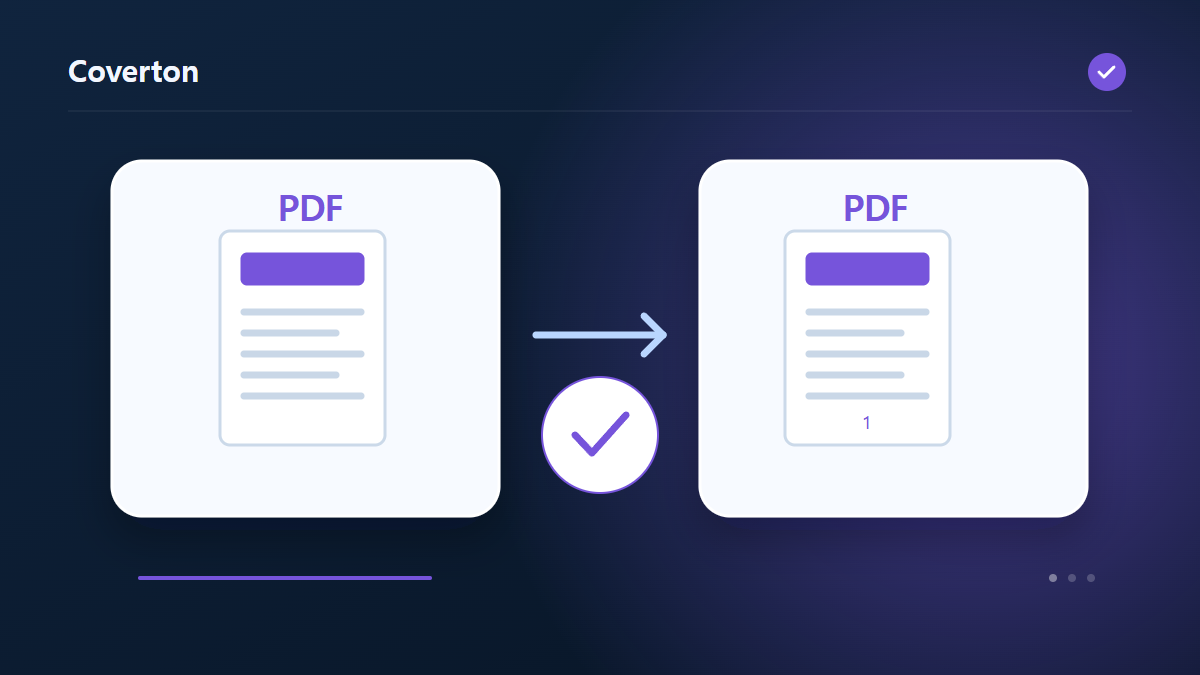
Como usar esta ferramenta
- Escolha arquivos no formato PDF. Máximo: 1.
- Confira as configurações (Posição do número, Número inicial, Tamanho do texto, Margem, Estilo de numeração) e inicie o processamento.
- Baixe o resultado PDF e confira o conteúdo e a qualidade.
Escolha as configurações certas
Defina a posição, o número inicial, o tamanho da fonte e a margem e escolha um estilo de numeração. Revise os estilos que incluem um total de páginas em relação ao número real de páginas no documento.
- Entrada suportada
- Saída
- Configurações disponíveis
- Posição do número
- Número inicial
- Tamanho do texto
- Margem
- Estilo de numeração
Antes de começar
Defina a finalidade do documento
Mantenha o original e decida se precisa alterar páginas, criar um documento, extrair informações ou obter um relatório. Além das páginas visíveis, um PDF pode ter formulários, marcadores, comentários e assinaturas. Confira os recursos aceitos antes de usar a cópia em uma entrega formal.
Ao selecionar páginas, diferencie a posição no arquivo da numeração impressa. Para um documento criado com valores informados, revise esses valores e sua ordem. Quando houver tamanho, posição ou layout de impressão, teste uma página com texto denso ou conteúdo próximo às bordas.
Faça uma lista curta das fontes, da ordem e das alterações pretendidas. Em um PDF existente, anote páginas escolhidas e funções necessárias; em um documento novo, guarde os valores usados. Se o defeito surge depois de outra operação, compare o intermediário com o original para localizar a primeira mudança. Registre os requisitos do destinatário: uma cópia visualmente boa não atende necessariamente a todas as condições.
Confira conteúdo e funcionamento
Veja o início, o fim e os pontos em que o conteúdo foi movido, unido ou dividido. Compare quantidades e valores com as fontes ou a lista de entrada. Para texto extraído ou relatórios, confira alguns resultados nas páginas reais; um relatório vazio não prova que nenhuma informação relevante exista.
Para imprimir, use a visualização e uma folha de teste para avaliar leitura e posicionamento. Campos, links e verificação de assinaturas necessários devem ser testados separadamente; a aparência não confirma que funcionem. Se houver falha, revise proteção, formato e limites informados, preservando o original.
Exemplo de entrada e saída
3-página PDF + começa 1 → etiquetas de página 1,2,3Exemplos descrevem o fluxo de trabalho. Os resultados dependem do arquivo de origem e das configurações.
Verifique o resultado antes de salvar
Inspecione a primeira e a última páginas para verificar os números inicial e final. Verifique se as etiquetas evitam texto, imagens e numeração existente e permanecem visíveis na área de impressão.
Se o resultado for diferente do que você esperava
Diferentes regiões de corte ou layouts de página podem fazer com que uma posição fixa sobreponha o conteúdo. Adicionar texto pode invalidar assinaturas existentes, portanto, mantenha o original assinado quando seu status de verificação for necessário.
Limites de uso
- PDFs criptografados são rejeitados. Alterações podem invalidar assinaturas digitais; marcadores e formulários globais podem não ser mantidos.
- O texto adicionado pode cobrir conteúdo. Uma marca d’água não impede cópia. A fonte incorporada precisa aceitar os caracteres.
Continue com ferramentas relacionadas
Este guia explica a ferramenta de acesso público que funciona no navegador. Guarde uma cópia do original e confira o resultado antes de compartilhar.
Esta tradução foi preparada com auxílio de software. Você também pode ler a versão em inglês. Leia em inglês