 Coverton Blog
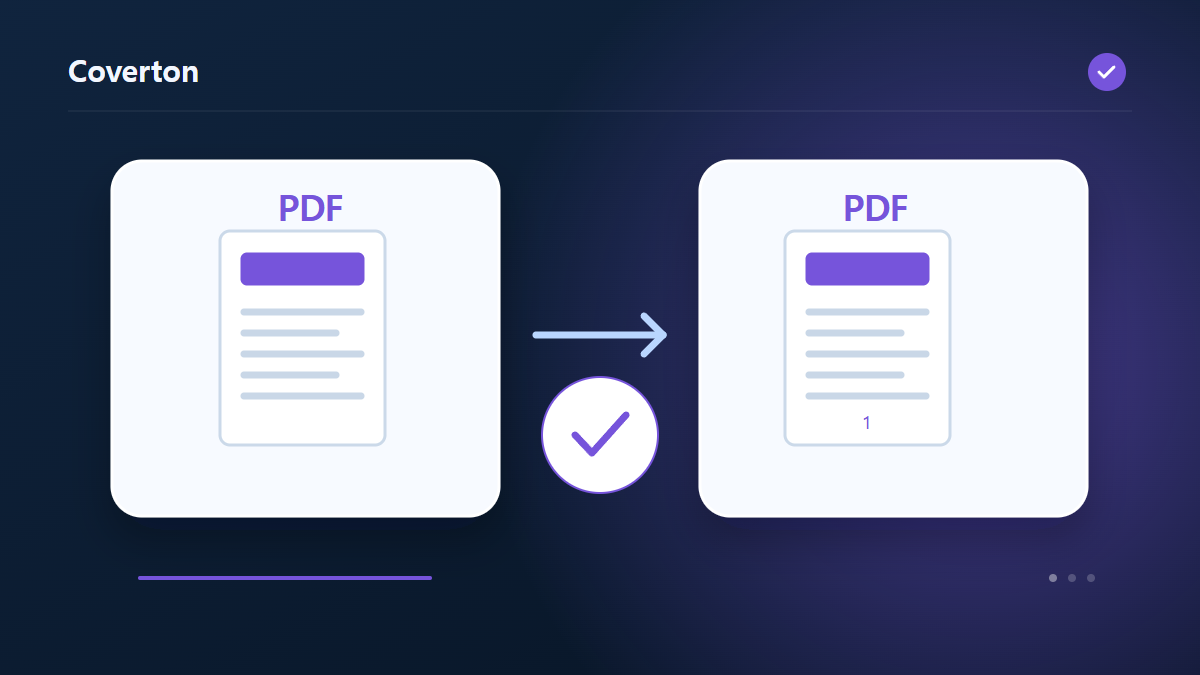
Pridajte čísla strán do PDF: vybrané strany a výsledok
Pri číslovaní kombinovanej sady letákov vyberte pozíciu, ktorá odlišuje nové štítky od existujúcich. Pridaním štítkov sa neprepíše vytlačené číslovanie tela ani neaktualizuje znenie stránky s obsahom.
Ako používať tento nástroj
- Vyberte súbory vo formáte PDF. Maximálny počet súborov v dávke: 1.
- Skontrolujte Pozícia čísla, Štartovné číslo, Veľkosť písma, Okraj stránky, Štýl čísel a potom začnite spracovávať.
- Stiahnite si výsledok PDF a skontrolujte jeho obsah a kvalitu.
Zvoľte správne nastavenia
Nastavte pozíciu, počiatočné číslo, veľkosť písma a okraj a potom vyberte štýl číslovania. Skontrolujte štýly, ktoré zahŕňajú celkový počet strán oproti skutočnému počtu strán v dokumente.
- Podporovaný vstup
- Výstup
- Dostupné nastavenia
- Pozícia čísla
- Štartovné číslo
- Veľkosť písma
- Okraj stránky
- Štýl čísel
Pred začiatkom
Určite účel dokumentu
Ponechajte originál a rozhodnite, či potrebujete meniť strany, vytvoriť dokument, získať informácie alebo správu. PDF môže okrem viditeľných strán obsahovať formuláre, záložky, komentáre a podpisy. Pred oficiálnym odovzdaním kópie overte podporované funkcie.
Pri výbere strán rozlišujte pozície v súbore od vytlačených čísel. Pri dokumente vytváranom zo zadaných údajov overte hodnoty a poradie. Ak možno zvoliť veľkosť, umiestnenie alebo tlačové rozloženie, skúste stranu s hustým textom alebo obsahom blízko okraja.
Krátko si poznačte zdroje, poradie a plánované zmeny. V existujúcom PDF zaznamenajte vybrané strany a potrebné funkcie, v novom dokumente uchovajte použité hodnoty. Ak problém vznikne neskôr, porovnajte medzikópiu s originálom a nájdite prvú zmenu. Pripojte požiadavky príjemcu: dobrý vzhľad skúšky neznamená splnenie všetkých podmienok dokumentu. Rozlišujte preto medzi overeným obsahom a funkciami, ktoré ešte potrebujú samostatnú kontrolu.
Overte obsah aj funkčnosť
Prezrite začiatok, koniec a miesta presunu, spojenia či rozdelenia obsahu. Porovnajte počty a hodnoty so zdrojom alebo vstupným zoznamom. V správe alebo získanom texte overte niekoľko výsledkov na pôvodných stranách; prázdna správa nedokazuje neprítomnosť všetkých dôležitých informácií.
Na tlač využite náhľad a skúšobný hárok na kontrolu čitateľnosti a umiestnenia. Potrebné polia, odkazy a overenie podpisov testujte osobitne: vzhľad nepotvrdzuje ich funkciu. Pri chybe overte ochranu, formát a uvedené limity, pričom originál zachovajte.
Príklad vstupu a výstupu
3-stránka PDF + začiatok 1 → stránky značky 1,2,3Príklady popisujú pracovný postup. Výsledky závisia od zdrojového súboru a nastavení.
Pred uložením skontrolujte výsledok
Skontrolujte prvú a poslednú stranu a overte počiatočné a koncové čísla. Skontrolujte, či štítky neobsahujú text, obrázky a existujúce číslovanie a zostávajú viditeľné v oblasti tlače.
Ak je výsledok iný, ako ste očakávali
Rôzne oblasti orezania alebo rozloženia stránky môžu spôsobiť prekrytie obsahu na jednej pevnej pozícii. Pridanie textu môže znehodnotiť existujúce podpisy, preto si ponechajte podpísaný originál, keď sa bude vyžadovať jeho overenie.
Obmedzenia nástroja
- Šifrované súbory PDF budú odmietnuté. Zmeny môžu zrušiť platnosť digitálnych podpisov; Záložky a formuláre pre celý dokument sa nemusia zachovať.
- Pridaný text môže pokrývať existujúci obsah. Vodoznak nebráni kopírovaniu. Vložené písmo musí podporovať znaky.
Pokračujte so súvisiacimi nástrojmi
Táto príručka opisuje verejne dostupný nástroj používaný v prehliadači. Uchovajte si kópiu originálu a pred zdieľaním skontrolujte výsledok.
Tento preklad bol pripravený so softvérovou pomocou. Môžete si prečítať aj anglickú verziu. Čítajte v angličtine