Untertitel als Text speichern: Anleitung
Vorhandene Untertitel können eine durchsuchbare Dialogaufzeichnung für Notizen oder Überprüfungen bereitstellen. Diese Aufgabe extrahiert ihren geschriebenen Text, anstatt Video-Audio anzuhören, um eine neue Transkription zu erstellen.
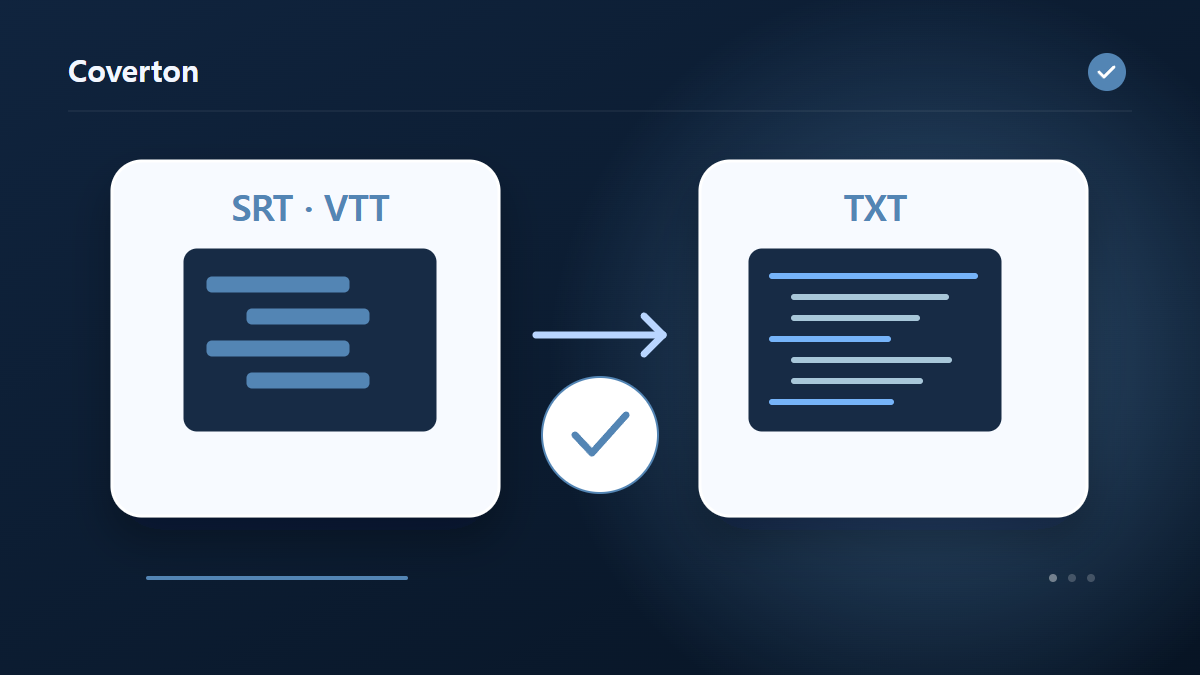
So verwenden Sie dieses Tool
- Fügen Sie SRT oder VTT hinzu, das den Dialog enthält.
- Wählen Sie aus, ob Startzeitstempel einbezogen werden sollen.
- Führen Sie Dialoge aus und überprüfen Sie deren Vollständigkeit und Dauer.
- Laden Sie die Transkript-Textdatei herunter.
Wählen Sie die richtigen Einstellungen
Aktivieren Sie Startzeitstempel, wenn das Transkript auf Momente im Video zurückverweisen muss. Deaktivieren Sie sie zum einfachen Lesen. Beachten Sie, dass jeder Hinweis zu einer Zeile wird und interne Umbrüche und Tags vereinfacht werden.
- Unterstützte Eingabe
- SRT,VTT
- Verfügbare Einstellungen
- Fügen Sie Zeitstempel hinzu
Vor dem Start
Einen überprüfbaren Bezugspunkt wählen
Bewahren Sie Medien- oder Untertiteldatei auf und bestimmen Sie das Ziel: Standbild, Wellenform, angepasste Untertitel, Bericht oder Lesetext. Ein visueller Auszug bearbeitet nicht automatisch das Ausgangsmedium. Eine erkennbare Szene, gesprochene Zeile oder Zeitposition hilft, das Ergebnis konkret zu prüfen.
Falls Zeit, Abmessungen, Darstellung oder Untertiteltiming einstellbar sind, testen Sie Änderungen einzeln. Bei Untertiteln unterscheiden Sie eine gleichbleibende Verzögerung von einer Abweichung, die wächst. Für Vorschaubild und Wellenform zählt die benötigte Information; ein größeres Bild schafft weder neue Details noch eine verlässliche Audiomessung.
Halten Sie Quellversion, Bezugszeit und wichtige Darstellungs- oder Zeitoptionen fest. Vor einer Änderung des Untertiteltimings prüfen Sie, ob Untertitel und Medium zur vorgesehenen Version gehören; nicht jede Abweichung ist eine einzige verschiebbare Verzögerung. Vergleichen Sie bei später auftretenden Fehlern die Zwischenkopie mit dem Original. Ein Lesetranskript kann Zeiten absichtlich weglassen und ein Standbild Bewegung; bewerten Sie die Ausgabe nach ihrem Zweck, nicht nach allen Quelleigenschaften.
An Zeitposition und Anzeigegröße vergleichen
Prüfen Sie die Ausgabe in der vorgesehenen Größe am entsprechenden Moment der Quelle. Testen Sie Untertitel am Anfang, in der Mitte und am Ende mit dem Medium. Vergleichen Sie bei Transkript und Fehlerbericht einige Zeilen mit den ursprünglichen Einträgen und beachten Sie, welche Zeit- oder Layoutangaben bewusst fehlen.
Lässt sich ein Bild nicht decodieren oder eine Mediendatei nicht öffnen, prüfen Sie Browserunterstützung und Quellformat. Bei lesbaren, aber falsch dargestellten Untertiteln prüfen Sie Ausgabeformat und Player. Das Original bleibt für Szenen, Kanäle und Untertitelinformationen wichtig, die diese Ausgabe nicht bewahrt.
Beispieleingabe und -ausgabe
SRT/VTT schlägt → lesen transcript.txtBeispiele beschreiben den Arbeitsablauf. Die Ergebnisse hängen von der Quelldatei und den Einstellungen ab.
Überprüfen Sie das Ergebnis, bevor Sie speichern
Vergleichen Sie den ersten und letzten Dialog mit der Quelle, um sicherzustellen, dass keine Hinweise fehlen. Verwenden Sie die enthaltenen Startzeiten, um die entsprechenden Videoabschnitte zu finden und Namen und Nummern auf originalgetreue Extraktion zu überprüfen.
Wenn das Ergebnis anders ist als erwartet
Wenn Untertitel zu reinem Text werden, kann mit fehlenden Endzeiten oder fehlendem Stil gerechnet werden. Behalten Sie das Original SRT oder VTT, wenn Sie später abspielbare Untertitel mit Dauer und Präsentationseinstellungen benötigen.
Grenzen, die es zu beachten gilt
- Erstellen Sie ein Lesetranskript in der Reihenfolge der Stichworte. Cue-Tags und Stile werden entfernt.
Mit verwandten Tools fortfahren

Diese Anleitung erklärt das öffentlich verfügbare Tool für den Browser. Bewahren Sie eine Kopie des Originals auf und prüfen Sie das Ergebnis vor dem Weitergeben.
Diese Übersetzung wurde mit Softwareunterstützung erstellt. Sie können auch die englische Version lesen. Lesen Sie auf Englisch