Як витягти текст із файлу субтитрів
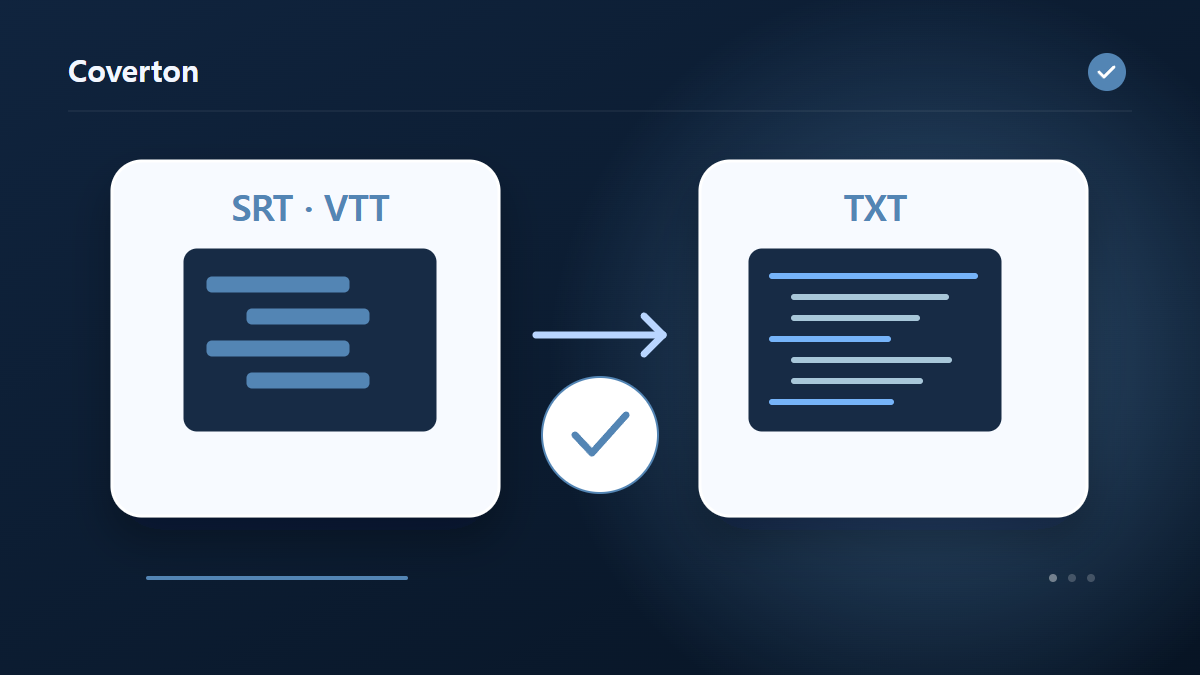
Існуючі субтитри можуть надати доступний для пошуку запис діалогу для приміток або перегляду. Це завдання виділяє їхній письмовий текст замість прослуховування аудіо відео для створення нової транскрипції.
Як користуватися цим інструментом
- Додайте SRT або VTT, що містить діалог.
- Виберіть, чи включати мітки часу початку.
- Запустіть і перевірте повноту діалогу та час.
- Завантажте текстовий файл стенограми.
Виберіть правильні налаштування
Увімкніть мітки часу початку, коли стенограма має вказувати на моменти у відео. Вимкніть їх для простого читання, зауваживши, що кожна репліка стає одним рядком, а внутрішні розриви та теги спрощуються.
- Підтримувані вхідні дані
- SRT,VTT
- Доступні налаштування
- Додайте часові позначки
Перед початком
Виберіть конкретну точку порівняння
Збережіть початкове медіа або субтитри й визначте мету: кадр, форму хвилі, змінені субтитри, звіт або текст для читання. Візуальне подання не дорівнює редагуванню медіа. Упізнавана сцена, репліка чи момент часу допоможе перевірити конкретний результат.
Якщо час, розміри, стиль або синхронізацію можна налаштувати, змінюйте по одному параметру. Для субтитрів відрізняйте постійну затримку від розбіжності, що зростає. Мініатюра чи форма хвилі мають показати потрібну інформацію; більша картинка не створює деталей і не є вимірюванням звуку.
Збережіть версію джерела, контрольний час і важливі параметри вигляду чи синхронізації. Перед зсувом субтитрів переконайтеся, що вони стосуються потрібної версії медіа: не кожна різниця є однією затримкою. Якщо вада виникла пізніше, порівняйте проміжний файл з оригіналом. Текст для читання може навмисно не містити часу, а кадр — руху; оцінюйте результат за його призначенням.
Порівняйте у потрібний час і масштаб
Перевірте результат у розмірі використання та у відповідний момент джерела. Тестуйте субтитри з медіа на початку, посередині й наприкінці. У транскрипті чи звіті звіряйте рядки з початковими репліками й відзначайте, яку інформацію про час або оформлення навмисно не включено.
Якщо кадр не декодується або медіа не відкривається, спершу перевірте формат джерела й підтримку браузера. Якщо субтитри читаються, але відображаються хибно, перевірте вибраний формат і програвач. Оригінал потрібен для сцен, каналів і відомостей про репліки, які цей результат не зберігає.
Приклад введення та виведення
SRT/VTT кольори → читати transcript.txtПриклади описують робочий процес. Результати залежать від вихідного файлу та налаштувань.
Перед збереженням перевірте результат
Порівняйте перший і останній діалоги з джерелом, щоб переконатися, що жодна репліка не пропущена. Використовуйте включений час початку, щоб знайти відповідні розділи відео та перевірити імена та номери для точного вилучення.
Якщо результат відрізняється від очікуваного
Коли субтитри стають звичайним текстом, можна очікувати відсутність часу закінчення або стилю. Збережіть оригінальний SRT або VTT, якщо пізніше вам знадобляться субтитри, які можна відтворити, із налаштуваннями тривалості та презентації.
Пам’ятайте про обмеження
- Створіть стенограму читання в порядку репліки. Теги та стилі Cue видалено.
Продовжити з пов’язаними інструментами

Цей посібник описує загальнодоступний інструмент, що працює в браузері. Збережіть копію оригіналу та перевірте результат перед поширенням.
Цей переклад було підготовлено за допомогою програмного забезпечення. Ви також можете прочитати англійську версію. Читайте англійською