Como extrair o texto de um arquivo de legendas
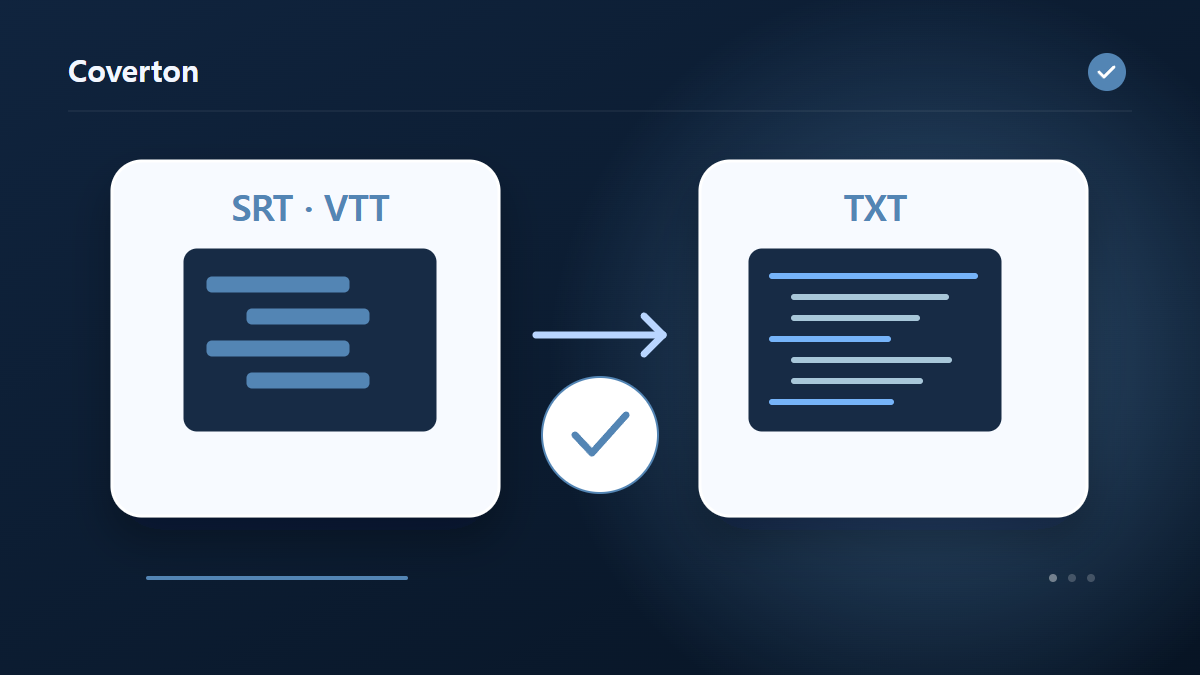
As legendas existentes podem fornecer um registro de diálogo pesquisável para notas ou revisão. Esta tarefa extrai o texto escrito em vez de ouvir o áudio do vídeo para produzir uma nova transcrição.
Como usar esta ferramenta
- Adicione o SRT ou VTT que contém o diálogo.
- Escolha se deseja incluir carimbos de data/hora de início.
- Execute e inspecione a integridade e os tempos do diálogo.
- Baixe o arquivo de texto da transcrição.
Escolha as configurações certas
Ative os carimbos de data e hora de início quando a transcrição precisar apontar para momentos do vídeo. Desative-os para leitura simples, observando que cada sugestão se torna uma linha e as quebras e tags internas são simplificadas.
- Entrada suportada
- SRT,VTT
- Configurações disponíveis
- Incluir carimbos de data/hora
Antes de começar
Escolha uma referência verificável
Guarde o arquivo de mídia ou legendas e defina o objetivo: imagem fixa, forma de onda, legendas ajustadas, relatório ou texto de leitura. Uma representação visual não equivale a editar a mídia. Use uma cena, fala ou posição de tempo reconhecível para conferir algo concreto.
Se tempo, dimensões, estilo ou sincronização forem ajustáveis, teste uma escolha por vez. Nas legendas, diferencie atraso constante de desvio que cresce. Para miniatura ou forma de onda, escolha a informação útil; uma imagem maior não cria detalhes nem estabelece uma medição de áudio.
Anote a versão da fonte, o tempo de referência e as opções relevantes de apresentação ou sincronização. Antes de mudar o tempo das legendas, confirme que pertencem à versão da mídia prevista; nem toda diferença é um atraso único. Se o defeito aparece só depois, compare o intermediário com o original. Uma transcrição pode omitir tempos de propósito, e uma imagem fixa não leva movimento: avalie cada resultado pela finalidade.
Compare no tempo e no tamanho de uso
Confira a saída no tamanho previsto e no momento correspondente da fonte. Teste as legendas no início, no meio e no fim com a mídia. Em transcrições ou relatórios, compare algumas linhas com os blocos originais e observe quais informações de tempo ou apresentação foram omitidas de propósito.
Se um quadro não é decodificado ou a mídia não abre, confira o formato e o suporte do navegador antes de mudar opções sem relação. Se o texto da legenda é lido, mas aparece errado, revise formato e reprodutor. Preserve a fonte para cenas, canais e informações que a saída escolhida não mantém.
Exemplo de entrada e saída
SRT/VTT cues → leitura transcript.txtExemplos descrevem o fluxo de trabalho. Os resultados dependem do arquivo de origem e das configurações.
Verifique o resultado antes de salvar
Compare o primeiro e o último diálogo com a fonte para confirmar que não faltam pistas. Use os horários de início incluídos para localizar as seções de vídeo correspondentes e inspecionar nomes e números para uma extração fiel.
Se o resultado for diferente do que você esperava
Tempos de término ou estilos ausentes podem ser esperados quando as legendas se tornam texto simples. Mantenha o SRT ou VTT original se precisar de legendas reproduzíveis com duração e configurações de apresentação posteriormente.
Limites de uso
- Crie uma transcrição de leitura na ordem indicada. Tags de sinalização e estilos são removidos.
Continue com ferramentas relacionadas

Este guia explica a ferramenta de acesso público que funciona no navegador. Guarde uma cópia do original e confira o resultado antes de compartilhar.
Esta tradução foi preparada com auxílio de software. Você também pode ler a versão em inglês. Leia em inglês