Ako získať text zo súboru s titulkami
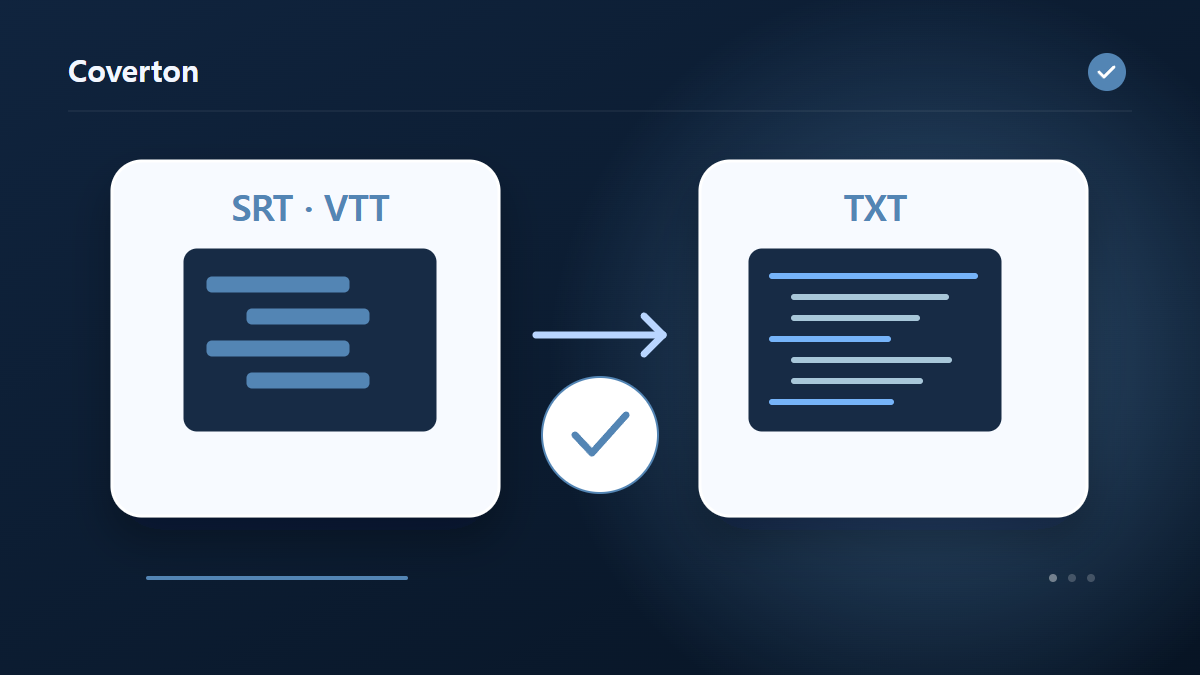
Existujúce titulky môžu poskytnúť záznam dialógu s možnosťou vyhľadávania pre poznámky alebo recenzie. Táto úloha extrahuje ich písaný text namiesto počúvania zvuku videa, aby sa vytvoril nový prepis.
Ako používať tento nástroj
- Pridajte SRT alebo VTT obsahujúce dialóg.
- Vyberte, či chcete zahrnúť počiatočné časové pečiatky.
- Spustite a skontrolujte úplnosť a časy dialógu.
- Stiahnite si textový súbor s prepisom.
Zvoľte správne nastavenia
Povoľte počiatočné časové pečiatky, keď prepis musí ukazovať späť na momenty vo videu. Zakážte ich na jednoduché čítanie, pričom si všimnite, že každá tága sa stáva jedným riadkom a vnútorné zlomy a značky sú zjednodušené.
- Podporovaný vstup
- SRT,VTT
- Dostupné nastavenia
- Zahrňte časové pečiatky
Pred začiatkom
Vyberte overiteľný bod
Uchovajte pôvodné médium alebo titulky a určite cieľ: snímka, priebeh zvuku, upravené titulky, správa alebo text na čítanie. Vizuálny výstup nie je úpravou média. Známa scéna, replika alebo časová pozícia poskytne konkrétny bod na porovnanie.
Ak možno meniť čas, rozmery, štýl či synchronizáciu, testujte jednu voľbu naraz. Pri titulkoch odlíšte stále oneskorenie od postupne rastúceho rozdielu. Pri náhľade či priebehu zvuku vyberajte potrebné informácie; väčší obrázok nevytvára detaily ani nepredstavuje meranie zvuku.
Zaznamenajte verziu zdroja, referenčný čas a dôležité voľby zobrazenia či synchronizácie. Pred posunom titulkov overte, či patria k zamýšľanej verzii média; rozdiel nemusí byť jedným nastaviteľným oneskorením. Pri neskoršej chybe porovnajte medzisúbor s originálom. Prepis na čítanie môže zámerne vynechať čas a snímka pohyb; posudzujte výstup podľa účelu a označte, ktoré vlastnosti vôbec nebolo cieľom zachovať.
Porovnajte správny okamih a mierku
Overte výstup v zamýšľanej veľkosti a v zodpovedajúcom okamihu zdroja. Titulky skúste s médiom na začiatku, uprostred a na konci. V prepise či správe porovnajte riadky s pôvodnými záznamami a sledujte, ktoré údaje o čase alebo rozložení boli zámerne vynechané.
Ak nemožno dekódovať snímku alebo otvoriť médium, najprv overte formát a podporu prehliadača. Ak sú titulky načítané, ale zobrazené chybne, skontrolujte výstupný formát a prehrávač. Originál zachovajte pre scény, kanály a údaje titulkov, ktoré tento výstup neuchováva.
Príklad vstupu a výstupu
SRT/VTT čítať → čítať transcript.txtPríklady popisujú pracovný postup. Výsledky závisia od zdrojového súboru a nastavení.
Pred uložením skontrolujte výsledok
Porovnajte prvý a posledný dialóg so zdrojom, aby ste sa uistili, že nechýbajú žiadne narážky. Použite zahrnuté časy začiatku na nájdenie zodpovedajúcich sekcií videa a skontrolujte mená a čísla, aby ste získali vernú extrakciu.
Ak je výsledok iný, ako ste očakávali
Keď sa titulky stanú obyčajným textom, možno očakávať chýbajúce časy ukončenia alebo štýl. Ponechajte si pôvodné SRT alebo VTT, ak budete neskôr potrebovať prehrávateľné titulky s dĺžkou trvania a nastavením prezentácie.
Obmedzenia nástroja
- Vytvorte prepis čítania v poradí podnetov. Značky a štýly sú odstránené.
Pokračujte so súvisiacimi nástrojmi

Táto príručka opisuje verejne dostupný nástroj používaný v prehliadači. Uchovajte si kópiu originálu a pred zdieľaním skontrolujte výsledok.
Tento preklad bol pripravený so softvérovou pomocou. Môžete si prečítať aj anglickú verziu. Čítajte v angličtine