 Coverton Blog
Seçilen PDF sayfaları doğru sayfa konumlarını kullanarak nasıl çıkarılır?
Bir belgenin yalnızca bir kısmını göndermeniz gerektiğinde ayrı bir PDF oluşturun. Seçim, dosyanın ilk sayfasından itibaren sayılan ve sayfaların üzerine basılan sayılardan farklı olabilecek konumlara atıfta bulunur.
Aracı aç →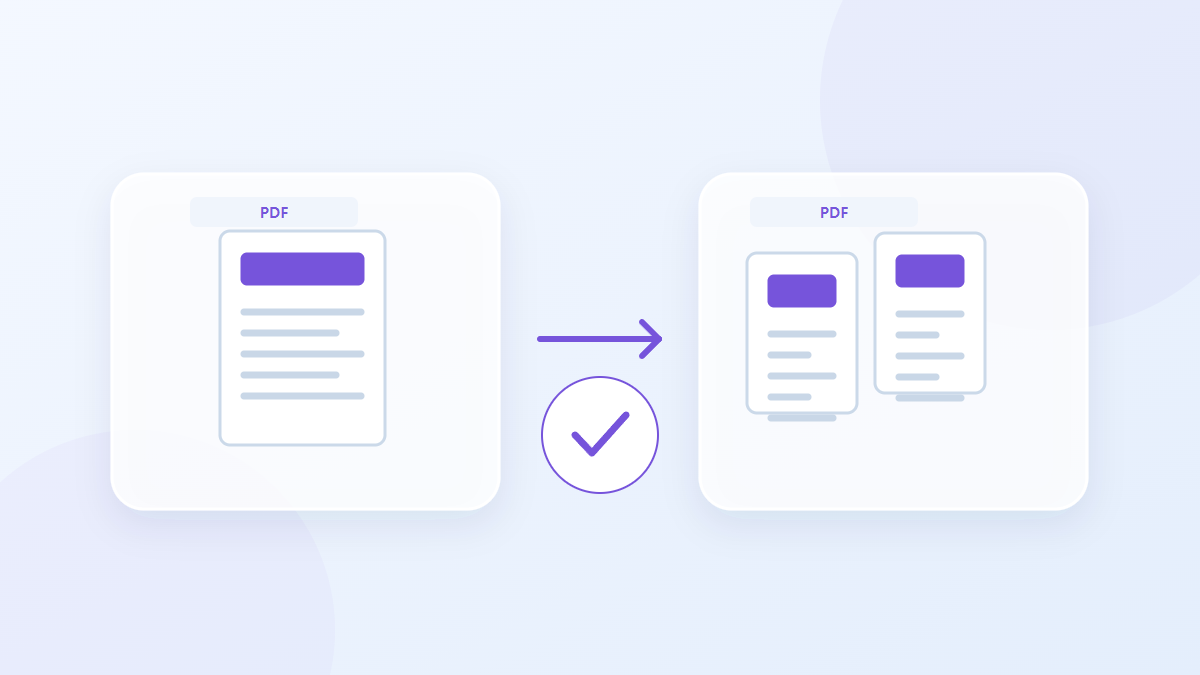
Bu araç nasıl kullanılır?
- PDF biçimindeki dosyaları seçin. Toplu iş başına maksimum dosya: 1.
- Sayfa numaraları ve aralıkları'yi inceleyin, ardından işleme başlayın.
- PDF sonucunu indirin ve içeriğini ve kalitesini kontrol edin.
Doğru ayarları seçin
Sayfa alanına 1-3,5 gibi sayıları ve aralıkları girin. Bir kapak numaralandırmayı değiştirirse çıkarılacak aralığı seçmeden önce PDF görüntüleyicideki konumları inceleyin.
- Desteklenen giriş
- Çıkış
- Mevcut ayarlar
- Sayfa numaraları ve aralıkları
Örnek giriş ve çıkış
5 sayfa PDF + 1,3-4 → 3 sayfa PDFÖrnekler iş akışını açıklamaktadır. Sonuçlar kaynak dosyaya ve ayarlara bağlıdır.
Kaydetmeden önce sonucu kontrol edin
Çıktının amaçlanan içerikle başladığını ve bittiğini doğrulayın. Seçilen birkaç aralık için her sınırı inceleyin ve son sayfa sayısını istediğiniz sayfalarla karşılaştırın.
Sonuç beklediğinizden farklıysa
Belgenin dışındaki geçersiz aralıklar veya sayfa numaraları işlenemez. Belge düzeyindeki yapılar ve mevcut dijital imzalar çıkarılmaya dayanamayabilir, bu nedenle kaydedilen kopyayı hizmet edeceği özel amaç için değerlendirin.
Akılda tutulması gereken sınırlar
- Şifrelenmiş PDF'ler reddedilecektir. Değişiklikler dijital imzaları geçersiz kılabilir; Yer imleri ve belge genelindeki formlar korunmayabilir.
- Sayfa konumları 1'den başlar ve yazdırılan sayfa numaralarından farklı olabilir. Çalışma tam sayfalarda yapılır.
Bu kılavuz genel tarayıcı aracını açıklamaktadır. Orijinalin bir kopyasını saklayın ve paylaşmadan önce sonucu inceleyin.
Bu çeviri yazılım yardımıyla hazırlanmıştır. İngilizce versiyonunu da okuyabilirsiniz. İngilizce oku