 Coverton Blog
PDF tek sayfalara veya sabit boyutlu gruplara nasıl bölünür?
PDF'yi bölmeden önce alıcıların tek tek sayfalara mı yoksa sabit sayfa gruplarına mı ihtiyacı olduğuna karar verin. Gruplandırılmış bölme, bölüm başlıklarını veya belge içeriğinin anlamını tanımak yerine sayfa sayısını takip eder.
Aracı aç →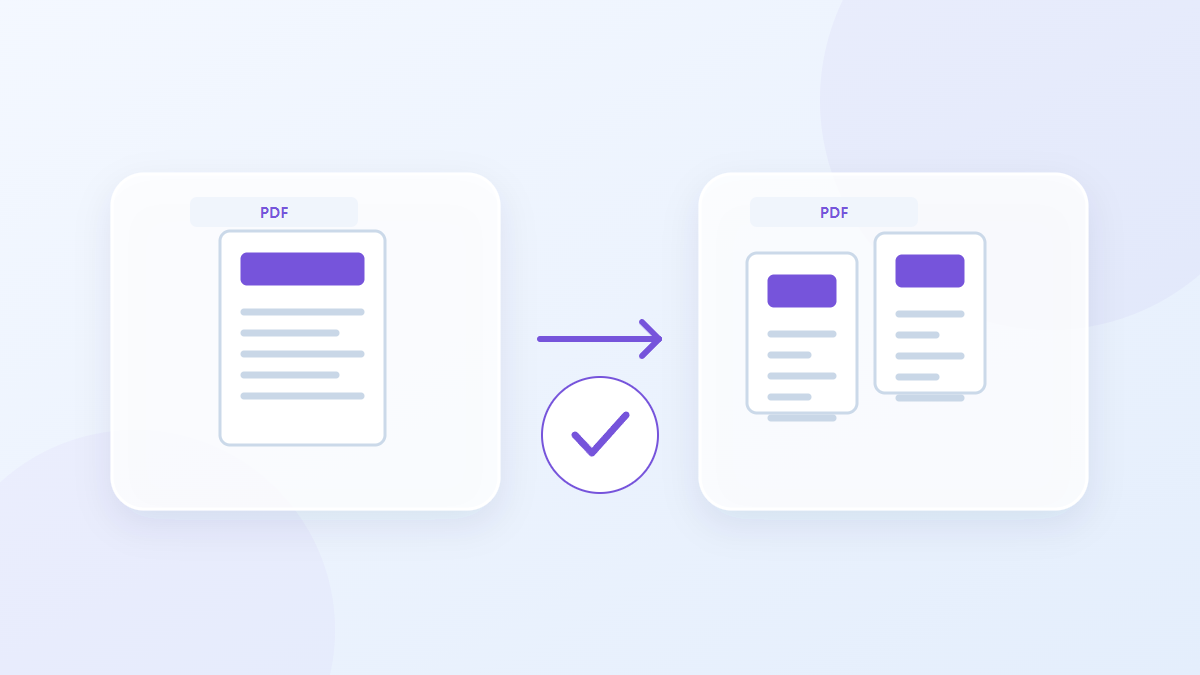
Bu araç nasıl kullanılır?
- PDF biçimindeki dosyaları seçin. Toplu iş başına maksimum dosya: 1.
- PDF bölme modu, Dosya başına sayfa sayısı'yi inceleyin, ardından işleme başlayın.
- PDF sonucunu indirin ve içeriğini ve kalitesini kontrol edin.
Doğru ayarları seçin
Gerekli grup boyutuyla tek sayfalı bölmeyi veya gruplandırılmış bölmeyi seçin. Toplam bu boyuta bölünemiyorsa, son çıktı kalan sayfaları içerir ve önceki gruplardan daha kısadır.
- Desteklenen giriş
- Çıkış
- Mevcut ayarlar
- PDF bölme modu
- Dosya başına sayfa sayısı
Örnek giriş ve çıkış
3 sayfa PDF + 1 sayfa / dosya → 3 PDF dosyalarıÖrnekler iş akışını açıklamaktadır. Sonuçlar kaynak dosyaya ve ayarlara bağlıdır.
Kaydetmeden önce sonucu kontrol edin
Başlangıç ve bitiş sayfalarını doğrulamak için ilk ve son dosyaları açın. Tüm sonuçlara sayfa sayımlarını ekleyin ve kaynak içeriğin eksiksiz olup olmadığını kontrol etmek için bölünmüş sınırları inceleyin.
Sonuç beklediğinizden farklıysa
Yer imleri, ekler ve belge düzeyindeki komut dosyaları, bölünmüş kopyalarda farklılık gösterebilir. İmzalı bir PDF sertifikasının, sayfa görünümü korunduğu için ayrı çıktılarda geçerli kalacağını varsaymayın.
Akılda tutulması gereken sınırlar
- Şifrelenmiş PDF'ler reddedilecektir. Değişiklikler dijital imzaları geçersiz kılabilir; Yer imleri ve belge genelindeki formlar korunmayabilir.
- Sayfa konumları 1'den başlar ve yazdırılan sayfa numaralarından farklı olabilir. Çalışma tam sayfalarda yapılır.
Bu kılavuz genel tarayıcı aracını açıklamaktadır. Orijinalin bir kopyasını saklayın ve paylaşmadan önce sonucu inceleyin.
Bu çeviri yazılım yardımıyla hazırlanmıştır. İngilizce versiyonunu da okuyabilirsiniz. İngilizce oku