 Coverton Блог
Как да разделим PDF на единични страници или групи с фиксиран размер
Решете дали получателите се нуждаят от индивидуални страници или фиксирани групи от страници, преди да разделят PDF. Груповото разделяне следва броя на страници, а не признаването на заглавията на главите или значението на съдържанието на документа.
Отворете инструмента →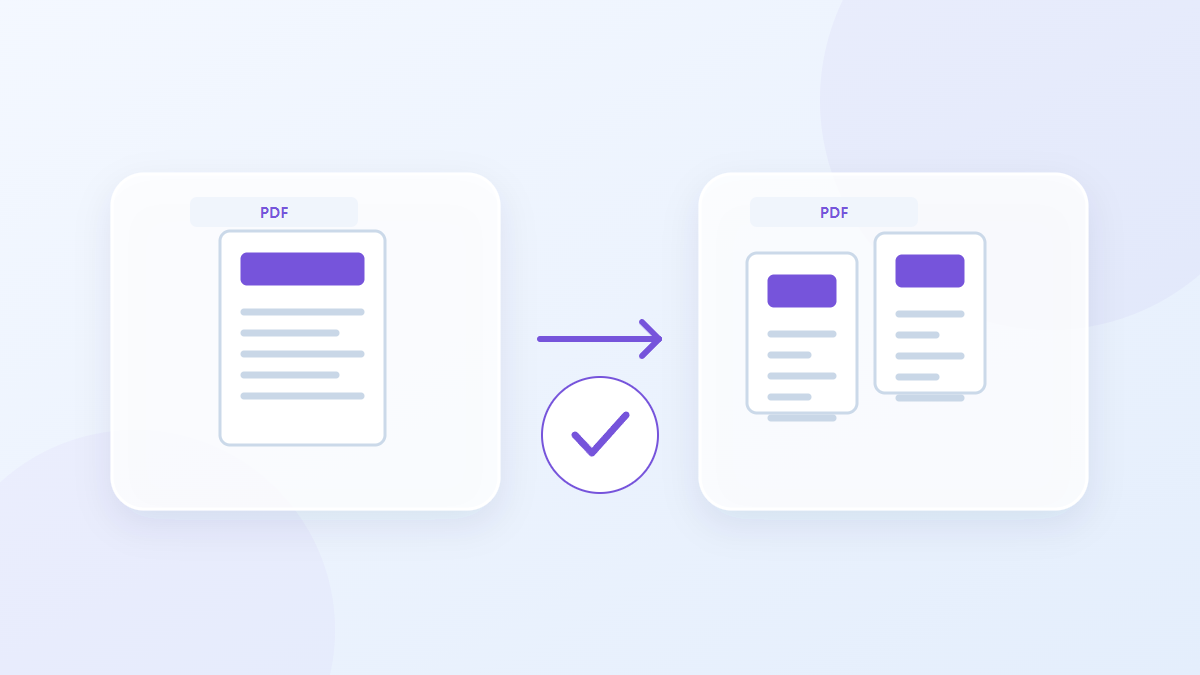
Как да използвате този инструмент
- Изберете файлове във формат PDF. Максимален брой файлове на партида: 1.
- Прегледайте Режим на разделяне на PDF, Страници на файл, след което започнете обработката.
- Изтеглете резултата PDF и проверете неговото съдържание и качество.
Изберете правилните настройки
Изберете едно-страница разделяне или групиране разделяне с необходимия размер на групата.Ако общият размер не е разделим по този размер, последният изход съдържа останалите страници и е по-кратък от предишните групи.
- Поддържан вход
- Изход
- Налични настройки
- Режим на разделяне на PDF
- Страници на файл
Пример за въвеждане и извеждане
3 страница PDF + 1 страница/файл → 3 PDF файловеПримери описват работния процес. Резултатите зависят от изходния файл и настройките.
Проверете резултата, преди да запазите
Отворете първите и последните файлове, за да проверите началните и завършващите страници. Добавете страницата, която преброява всички резултати и проверете разделени граници, за да проверите, че съдържанието на източника е завършено.
Ако резултатът е различен от очаквания
Книжките, прилозите и скриптите на ниво документ могат да се различават в разделени копия.Не приемайте, че сертифицирането на PDF, подписано, остава валидно в отделни изходи само защото външният му вид на страницата се запазва.
Ограничения, които трябва да имате предвид
- Шифрованите PDF файлове ще бъдат отхвърлени. Промените могат да обезсилят цифровите подписи; Отметките и формулярите за целия документ може да не бъдат запазени.
- Позициите на страниците започват от 1 и може да се различават от отпечатаните номера на страниците. Работи се на цели страници.
Това ръководство обяснява публичния инструмент за браузър. Запазете копие на оригинала и проверете резултата, преди да го споделите.
Този превод е изготвен със софтуерна помощ. Можете да прочетете и английската версия. Прочетете на английски