 Coverton Blog
Cum să extrageți paginile PDF selectate folosind pozițiile corecte ale paginii
Creați un PDF separat atunci când trebuie să trimiteți doar o parte a unui document. Selecția se referă la pozițiile numărate de la prima pagină a fișierului, care pot diferi de numerele imprimate pe paginile în sine.
Deschideți instrumentul →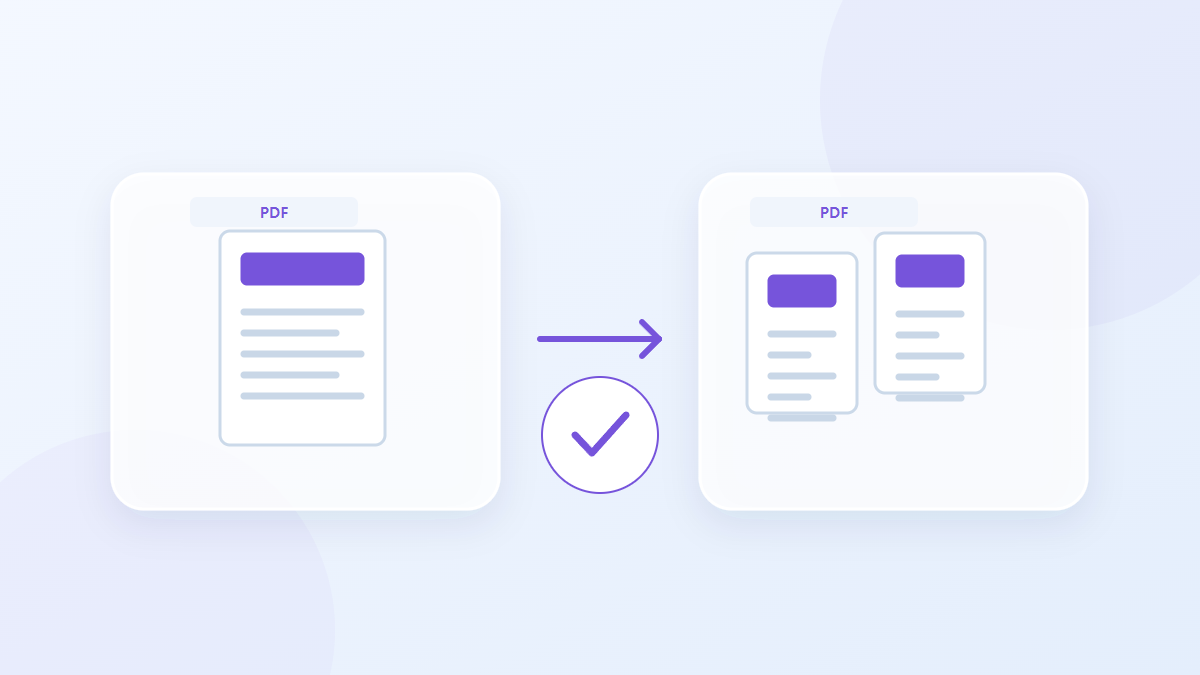
Cum să utilizați acest instrument
- Alegeți fișierele în format PDF. Numărul maxim de fișiere per lot: 1.
- Examinați Numerele paginilor și intervalele, apoi începeți procesarea.
- Descărcați rezultatul PDF și verificați conținutul și calitatea acestuia.
Alegeți setările potrivite
Introduceți numere și intervale precum 1-3,5 în câmpul paginii. Dacă o copertă modifică numerotarea, inspectați pozițiile într-un vizualizator PDF înainte de a alege intervalul de extras.
- Intrare acceptată
- Ieșire
- Setări disponibile
- Numerele paginilor și intervalele
Exemplu de intrare și ieșire
5-pagina PDF + 1,3-4 → 3-pagina PDFExemplele descriu fluxul de lucru. Rezultatele depind de fișierul sursă și de setări.
Verificați rezultatul înainte de a salva
Confirmați că rezultatul începe și se termină cu conținutul dorit. Pentru mai multe intervale selectate, inspectați fiecare graniță și comparați numărul final de pagini cu paginile pe care le-ați solicitat.
Dacă rezultatul este diferit de ceea ce vă așteptați
Intervalele nevalide sau numerele de pagină din afara documentului nu pot fi procesate. Structurile la nivel de document și semnăturile digitale existente pot să nu supraviețuiască extracției, așa că evaluați copia salvată pentru scopul specific pe care îl va servi.
Limite de avut în vedere
- PDF-urile criptate vor fi respinse. Modificările pot invalida semnăturile digitale; Marcajele și formularele la nivel de document nu pot fi păstrate.
- Pozițiile paginilor încep de la 1 și pot diferi de numerele paginilor imprimate. Lucrarea se face în pagini întregi.
Acest ghid explică instrumentul de browser public. Păstrați o copie a originalului și inspectați rezultatul înainte de a-l partaja.
Această traducere a fost pregătită cu asistență software. Puteți citi și versiunea în engleză. Citiți în engleză