Hoe om te inspekteer Office-lêers vir auteur-informasie en verborge spores
Office-lêers kan skrywerinformasie of kommentaar bevat wat nie op die bladsy gesien word nie. Gebruik die rapport om beoordelingsdoelstellings te vind, dan besluit wat om te verwijder of bewerk in die oorspronklike aansoek.
Hoe om hierdie hulpmiddel te gebruik
- Voeg die Office bronlêer toe voordat dit gedeel word.
- Voer en lees bevindings, pads en details.
- Inspekteer en herzien relevante dele in die oorspronklike redakteur.
- Speel die CSV verslag en herhaal die herziende lêer.
Kies die regte instellings
Voeg 'n ondersteunde DOCX, XLSX of PPTX-lêer, of sy ondersteunde makro-geregteerde counterpart. Inspeksie lees interne dokumente deel om 'n verslag te skep sonder om 'n broninhoud tydens die inspeksie te reinig of te verwyder.
- Ondersteunde insette
- DOCX,XLSX,PPTX,DOCM,XLSM,PPTM
Voor jy begin
Kies die korrekte bron en gepaste teksverwerking
Kontroleer die dokument se werklike formaat en of inhoud teks of net beelde is. ’n Bekende lêeruitbreiding bewys nie ondersteuning nie. HWPX en die ouer HWP is verskillende formate. Bewaar die oorspronklike wanneer uitleg, illustrasies of formele dokumentasie steeds nodig is.
By teksopruiming besluit of volgorde, leë reëls en spasies betekenis dra voordat jy dit verander. Die saamvoeg van reëls kan lyste, gedigte en tabelle beskadig. Unicode-normalisering verander karaktervoorstelling; verenigbaarheidsvorme vereis besondere kontrole van name en simbole.
By inspeksie, duplikaatsoektogte of herbenaming verstaan eers die uitset. ’n Verslag verwyder nie bevindings vanself nie, en identiese bytes is nie dieselfde as beelde wat eenders lyk nie. Kontroleer die verband tussen die ou en nuwe naam; herbenaming lewer kopieë met nuwe name.
Vergelyk betekenis, leesvolgorde en ontbrekende dele
Vergelyk uittreksels met die oorspronklike, veral opskrifte, tabelle en tekskassies. Leesvolgorde kan van visuele posisie verskil. Gewone dokumentonttrekking skryf nie beeldteks of opgeneemde spraak uit nie. Gebruik die oorspronklike redigeerder wanneer uitleg presies behoue moet bly.
Toets name, kodes en syfers in die program wat die teks gaan gebruik. By onsigbare karakters ondersoek gerapporteerde posisies en kodepunte voor verwydering; die opsie dek net die aangeduide stel. ’n Leë inspeksieverslag bewys nie dat alle persoonlike inligting of sekuriteitsprobleme verwyder is nie.
By foute kontroleer enkripsie, beskerming en die ondersteunde lêervariant. Unicode-normalisering herstel nie teks wat deur verkeerde dekodering beskadig is nie. Vind eers die bron se korrekte kodering en kontroleer dan spesiale karakters en weggelate gedeeltes. Bewaar die formele oorspronklike selfs as die tekskopie bruikbaar is.
Voorbeeld van insette en uitsette
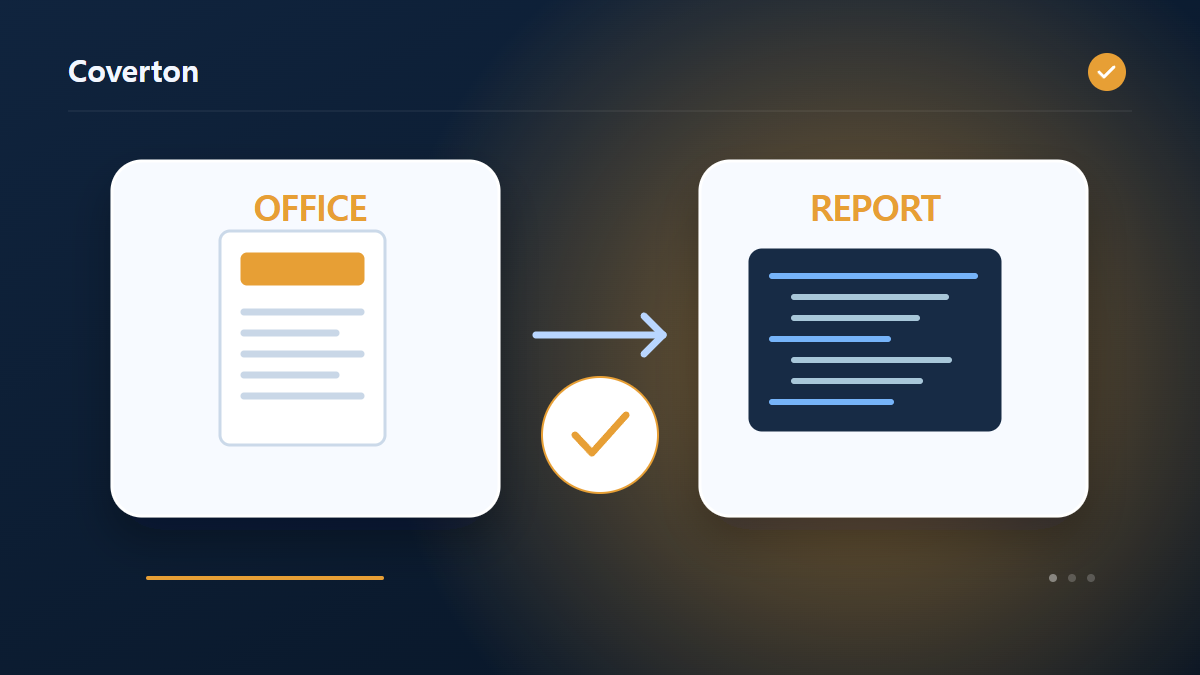
Office bestand → verborge-informasie inspeksiesverslagVoorbeelde beskryf die werkvloei. Resultate hang af van die bronlêer en instellings.
Gaan die resultaat na voordat jy stoor
Plaats metadata, kommentaar, verborge rande of blade, eksterne links en makro-onderdelen in die oorspronklike redakteur. Check of hulle inligting bevat wat nie geschikt is om te deel nie, dan inspekteer die herzien lêer weer.
As die resultaat anders is as wat jy verwag het
Verschrypte lêers of ongestemde formate kan die inspekteer verhindern om interne dele te lees. 'n leë bevindingslijst is nie 'n uitgebreide privaatheid of veiligheidsertifisering nie, dus kyk die zielewe inhoud voordat die deel ook.
Perke om in gedagte te hou
- Inspeksies alleen: bronne word nie gewijzig nie. 30 MB invoer, 2,000 ZIP invoer en 100 MB uitgestrekte limiet. Encrypted/beschermde lêers word nie ondersteun nie; dit is nie die volledige privaatheidsertifisering nie.
Gaan voort met verwante hulpmiddels

Hierdie gids verduidelik die hulpmiddel wat in die blaaier beskikbaar is. Hou ’n kopie van die oorspronklike en gaan die resultaat na voordat jy dit deel.
Hierdie vertaling is met sagteware-bystand voorberei. Jy kan ook die Engelse weergawe lees. Lees in Engels