Verificar dados ocultos no Office: conferir informações restantes
Os arquivos Office podem conter informações do autor ou comentários que não são visíveis na página. Use o relatório para localizar alvos de revisão e depois decidir o que remover ou editar no aplicativo original.
Como usar esta ferramenta
- Adicione o arquivo de origem Office antes de compartilhar.
- Execute e leia descobertas, caminhos e detalhes.
- Inspecione e revise as partes relevantes no editor original.
- Salve o relatório CSV e verifique novamente o arquivo revisado.
Escolha as configurações certas
Adicione um arquivo DOCX, XLSX ou PPTX compatível ou seu equivalente habilitado para macro compatível. A inspeção lê partes internas do documento para criar um relatório sem limpar ou remover qualquer conteúdo de origem durante a verificação.
- Entrada suportada
- DOCX,XLSX,PPTX,DOCM,XLSM,PPTM
Antes de começar
Separe conteúdo e organização dos arquivos
Defina se a tarefa envolve palavras, estrutura, informações ocultas ou nomes de arquivos. Preserve o original e confira os formatos aceitos. O texto simples ajuda a revisar a redação, mas não reproduz necessariamente imagens, fontes, equações ou a disposição das páginas.
Teste separadores, normalização ou limpeza disponíveis em um trecho com títulos, caracteres especiais e quebras relevantes. Para inspeção ou comparação, inclua todas as fontes necessárias. Ao renomear cópias, confira a ordem escolhida e mantenha a relação entre nomes antigos e novos.
Antes da limpeza, defina quais espaços, linhas repetidas ou caracteres têm significado; uma grafia diferente pode ser intencional. Em inspeção ou organização, registre os arquivos incluídos e as escolhas literais de nomes ou comparação. Confira um trecho curto ou um par de arquivos conhecido. Compare a cópia intermediária separadamente: uma extração, normalização ou mudança de nome anterior pode explicar a diferença.
Verifique o sentido e a correspondência
Leia o começo, o fim e as transições entre seções. Compare nomes, valores de tabelas e caracteres com a fonte. Se houver um relatório, localize algumas observações no original: a inspeção aponta o que revisar, sem remover automaticamente as informações encontradas.
Nas cópias baixadas, confira nomes, extensões e correspondência com os originais. Texto ausente ou fora de ordem pode vir de conteúdo incorporado não aceito, codificação ou ordem de leitura. Mudar o nome não altera o formato; arquivos com aparência igual não têm necessariamente os mesmos bytes.
Exemplo de entrada e saída
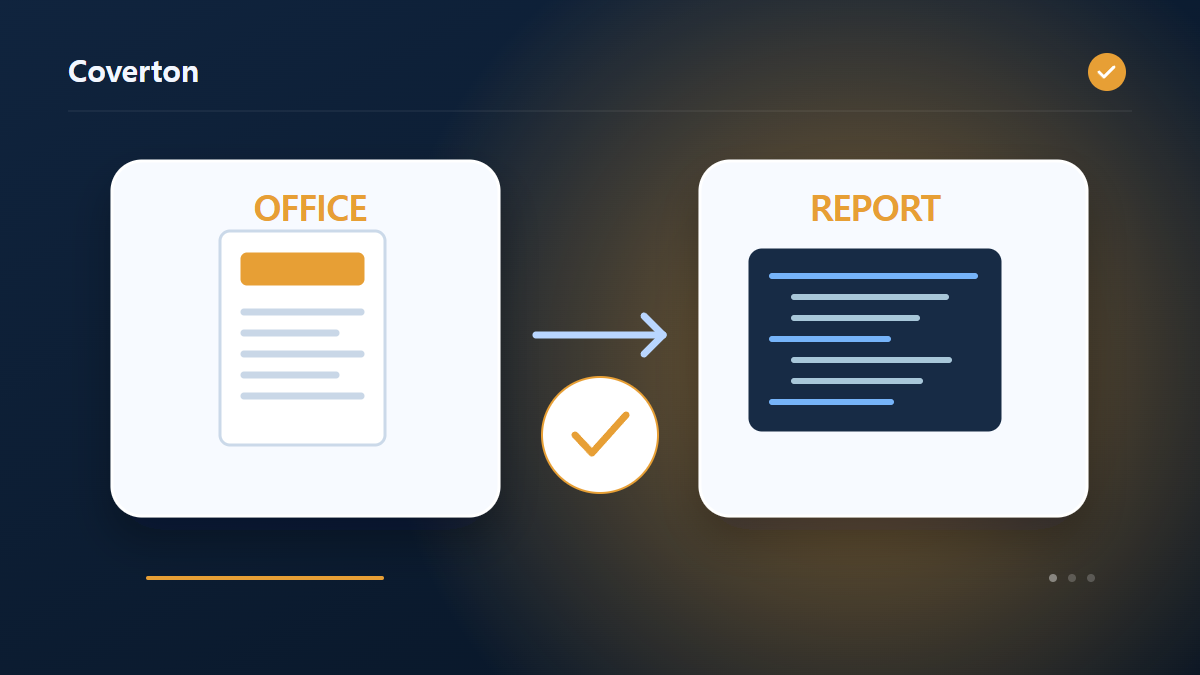
Office arquivo → relatório de inspeção de informação escondidaExemplos descrevem o fluxo de trabalho. Os resultados dependem do arquivo de origem e das configurações.
Verifique o resultado antes de salvar
Localize metadados relatados, comentários, linhas ou planilhas ocultas, links externos e partes de macro no editor original. Verifique se eles contêm informações inadequadas para compartilhamento e inspecione novamente o arquivo revisado.
Se o resultado for diferente do que você esperava
Arquivos criptografados ou formatos não suportados podem impedir que o inspetor leia as peças internas. Uma lista de descobertas vazia não representa uma certificação abrangente de privacidade ou segurança, portanto, revise também o conteúdo visível antes de compartilhar.
Limites de uso
- Apenas inspeção: os arquivos de origem não são alterados. Limites: 30 MB de entrada, 2,000 entradas ZIP e 100 MB após descompactar. Arquivos criptografados ou protegidos não são aceitos. Esta não é uma certificação completa de privacidade.
Continue com ferramentas relacionadas

Este guia explica a ferramenta de acesso público que funciona no navegador. Guarde uma cópia do original e confira o resultado antes de compartilhar.
Esta tradução foi preparada com auxílio de software. Você também pode ler a versão em inglês. Leia em inglês