Hvordan til at inspicere Office filer for forfatteroplysninger og skjulte spor
Office filer kan indeholde forfatteroplysninger eller kommentarer, der ikke er synlige på siden. Brug rapporten til at finde vurderingsmål, så beslutte hvad at fjerne eller redigere i den oprindelige applikation.
Sådan bruger du dette værktøj
- Tilføj Office kildefil før deling.
- Run og læs resultater, veje og detaljer.
- Kontroller og reviderer relevante dele i den oprindelige redaktør.
- Save CSV-rapporten og gentag den reviderede fil.
Vælg de rigtige indstillinger
Tilføj en støttet DOCX, XLSX eller PPTX fil, eller dens støttet makroaktiverede counterpart. Inspektion læser interne dokumentdele for at oprette en rapport uden at rengøre eller fjerne nogen kildeindhold under checkingen.
- Understøttet input
- DOCX,XLSX,PPTX,DOCM,XLSM,PPTM
Før du begynder
Skeln mellem tekst og filhåndtering
Bestem, om opgaven gælder ordlyd, struktur, skjulte oplysninger eller filnavne. Gem originalen, og kontrollér det understøttede input. Ren tekst hjælper med at læse formuleringerne, men gengiver ikke nødvendigvis alle billeder, skrifttyper, ligninger og sidelayout.
Prøv tilbudte separatorer, normalisering eller rensning på et kort afsnit med overskrifter, specialtegn og betydningsfulde linjeskift. Til inspektion eller sammenligning skal alle relevante kilder med. Ved omdøbning af kopier skal du kontrollere rækkefølgen og gemme forbindelsen mellem gamle og nye navne.
Bestem før rensning hvilke mellemrum, gentagne linjer eller tegn der har betydning; en anden stavning kan være tilsigtet. Ved inspektion eller organisering noterer du filer og bogstavelige navne- eller sammenligningsregler. Kontrollér et kort kildeafsnit eller et kendt filpar. Sammenlign mellemkopien separat: tidligere udtræk, normalisering eller omdøbning kan forklare forskellen.
Kontrollér betydning og sammenhæng
Læs begyndelsen, slutningen og overgange mellem afsnit. Sammenlign navne, tabelværdier og specialtegn med kilden. Hvis resultatet er en rapport, så find nogle observationer i originalen: inspektionen viser, hvad der bør gennemgås, men fjerner ikke automatisk oplysningerne.
I downloadede kopier skal du kontrollere navne, endelser og sammenhæng med originalerne. Manglende eller blandet tekst kan skyldes indlejret indhold uden støtte, kodning eller læserækkefølge. Et nyt navn ændrer ikke formatet; samme udseende beviser ikke ens byte i to filer.
Eksempel på input og output
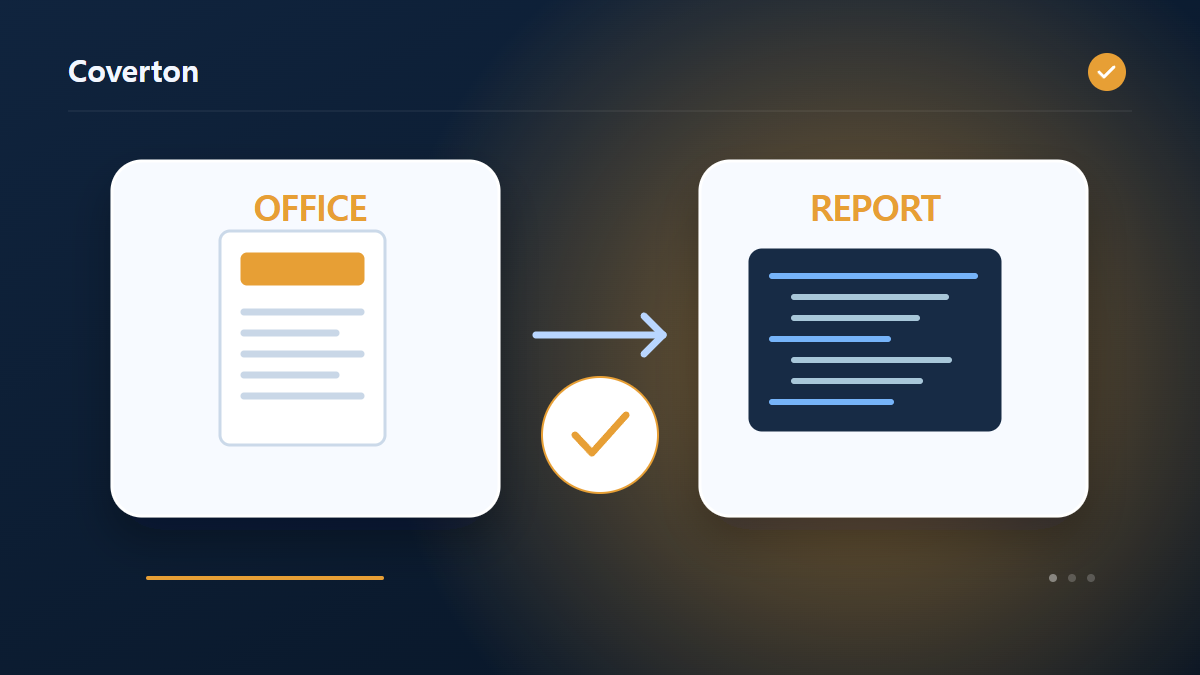
Office fil → skjult-information inspektionsrapportEksempler beskriver arbejdsgangen. Resultaterne afhænger af kildefilen og indstillingerne.
Tjek resultatet før du gemmer
Find metadata, kommentarer, skjulte rækker eller blade, eksterne links og makro-dele i den oprindelige editor. Kontrollér, om de indeholder oplysninger, der ikke er egnede til at dele, og kontroller derefter den reviderede fil igen.
Hvis resultatet er anderledes end forventet
Krypterede filer eller uunderstøttede formater kan forhindre inspektoren i at læse interne dele. En tom liste over resultater er ikke en omfattende privatlivs- eller sikkerhedscertificering, så gennemgå det synlige indhold før deling også.
Grænser at huske på
- Inspektion kun: kilder er ikke ændret. 30 MB input, 2,000 ZIP input og 100 MB udvidet grænse. krypterede/beskyttet filer er ikke understøttet; dette er ikke udelukkende privatlivsertifikation.
Fortsæt med relaterede værktøjer

Denne vejledning beskriver det tilgængelige browserværktøj. Gem en kopi af originalen, og kontrollér resultatet, før du deler det.
Denne oversættelse er udarbejdet med softwareassistance. Du kan også læse den engelske version. Læs på engelsk