Examiner les données cachées dans Office: vérifier les informations restantes
Les fichiers Office peuvent contenir des informations sur l'auteur ou des commentaires qui ne sont pas visibles sur la page. Utilisez le rapport pour localiser les cibles de révision, puis décidez des éléments à supprimer ou à modifier dans l'application d'origine.
Comment utiliser cet outil
- Ajoutez le fichier source Office avant de le partager.
- Exécutez et lisez les résultats, les chemins et les détails.
- Inspectez et révisez les parties pertinentes dans l’éditeur d’origine.
- Enregistrez le rapport CSV et revérifiez le fichier révisé.
Choisissez les bons paramètres
Ajoutez un fichier DOCX, XLSX ou PPTX pris en charge, ou son équivalent prenant en charge les macros. L'inspection lit les parties internes du document pour créer un rapport sans nettoyer ni supprimer le contenu source pendant la vérification.
- Entrée prise en charge
- DOCX,XLSX,PPTX,DOCM,XLSM,PPTM
Avant de commencer
Distinguer texte et organisation des fichiers
Précisez si la tâche concerne les mots, la structure, les informations cachées ou les noms de fichiers. Conservez l’original et vérifiez les formats acceptés. Le texte brut permet de relire le contenu, mais ne reproduit pas nécessairement chaque image, police, équation ou disposition de page.
Testez les séparateurs, la normalisation ou le nettoyage proposés sur un passage avec titres, caractères particuliers et retours à la ligne utiles. Pour une inspection ou une comparaison, ajoutez toutes les sources concernées. Pour renommer des copies, vérifiez l’ordre choisi et conservez la correspondance entre anciens et nouveaux noms.
Avant de nettoyer le texte, déterminez quels espaces, répétitions ou caractères ont un sens ; une différence d’écriture peut être volontaire. Pour l’inspection ou l’organisation, notez plutôt les fichiers inclus et les choix littéraux de nommage ou de comparaison. Vérifiez un passage court ou une paire de fichiers connue. Comparez séparément la copie intermédiaire : une extraction, normalisation ou modification de nom antérieure peut expliquer l’écart.
Contrôler le sens et la correspondance
Relisez le début, la fin et les transitions entre sections. Comparez noms, valeurs de tableaux et caractères spéciaux à la source. Si le résultat est un rapport, retrouvez quelques observations dans le fichier original : l’inspection aide à décider, sans supprimer automatiquement les informations signalées.
Pour les copies téléchargées, contrôlez noms, extensions et correspondance avec les originaux. Un passage absent ou désordonné peut venir d’un contenu intégré non pris en charge, de l’encodage ou de l’ordre de lecture. Renommer ne change pas le format ; deux fichiers semblables à l’écran n’ont pas forcément les mêmes octets.
Exemple d'entrée et de sortie
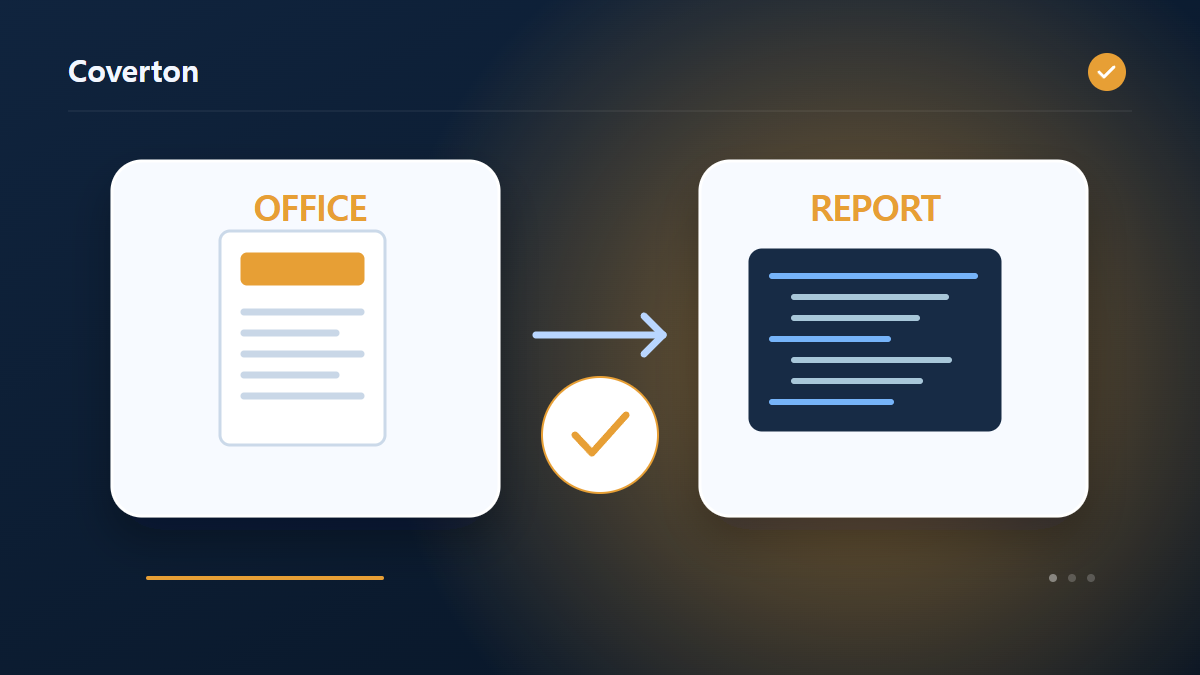
fichier Office → rapport d'inspection d'informations cachéesDes exemples décrivent le flux de travail. Les résultats dépendent du fichier source et des paramètres.
Vérifiez le résultat avant de l’enregistrer
Localisez les métadonnées signalées, les commentaires, les lignes ou feuilles masquées, les liens externes et les parties de macro dans l'éditeur d'origine. Vérifiez s'ils contiennent des informations impropres au partage, puis inspectez à nouveau le fichier révisé.
Si le résultat est différent de ce que vous attendiez
Les fichiers cryptés ou les formats non pris en charge peuvent empêcher l'inspecteur de lire les parties internes. Une liste de résultats vide ne constitue pas une certification complète en matière de confidentialité ou de sécurité, alors examinez également le contenu visible avant de le partager.
Limites à garder à l’esprit
- Inspection uniquement : les fichiers source ne sont pas modifiés. Limites : 30 MB en entrée, 2,000 entrées ZIP et 100 MB après décompression. Les fichiers chiffrés ou protégés ne sont pas pris en charge. Il ne s’agit pas d’une certification exhaustive de confidentialité.
Continuer avec les outils associés

Ce guide explique l’outil accessible au public dans le navigateur. Conservez une copie de l’original et vérifiez le résultat avant de le partager.
Cette traduction a été préparée avec l'aide d'un logiciel. Vous pouvez également lire la version anglaise. Lire en anglais