Kontrola skrytých údajov v Office: kontrola zostávajúcich údajov
Súbory Office môžu obsahovať informácie o autorovi alebo komentáre, ktoré nie sú viditeľné na stránke. Použite správu na nájdenie cieľov kontroly a potom sa rozhodnite, čo odstrániť alebo upraviť v pôvodnej aplikácii.
Ako používať tento nástroj
- Pred zdieľaním pridajte zdrojový súbor Office.
- Behajte a čítajte nálezy, cesty a detaily.
- Skontrolujte a upravte príslušné časti v pôvodnom editore.
- Uložte správu CSV a znova skontrolujte revidovaný súbor.
Zvoľte správne nastavenia
Pridajte podporovaný súbor DOCX, XLSX alebo PPTX alebo jeho podporovaný náprotivok s podporou makra. Kontrola prečíta interné časti dokumentu a vytvorí správu bez čistenia alebo odstránenia akéhokoľvek zdrojového obsahu počas kontroly.
- Podporovaný vstup
- DOCX,XLSX,PPTX,DOCM,XLSM,PPTM
Pred začiatkom
Oddeľte prácu s textom a súbormi
Určite, či úloha rieši slová, štruktúru, skryté informácie alebo názvy súborov. Uchovajte originál a overte podporovaný vstup. Obyčajný text pomáha čítať obsah, ale nemusí reprodukovať všetky obrázky, písma, rovnice a rozloženie strán.
Dostupné oddeľovače, normalizáciu alebo čistenie skúste na krátkom úseku s nadpismi, zvláštnymi znakmi a významovými koncami riadkov. Na kontrolu či porovnanie pridajte všetky potrebné zdroje. Pri premenovaní kópií overte poradie a zachovajte priradenie starých názvov k novým.
Pred čistením určite, ktoré medzery, opakované riadky alebo znaky nesú význam; iný zápis môže byť zámerný. Pri kontrole či organizácii zaznamenajte súbory a doslovné pravidlá názvov alebo porovnania. Overte krátky zdrojový úsek alebo známu dvojicu súborov. Medzikópiu porovnávajte zvlášť: skoršie získanie textu, normalizácia či premenovanie môžu vysvetliť rozdiel. Prázdny riadok medzi odsekmi nemusí mať rovnaký význam ako zalomenie vnútri vety.
Overte význam a priradenie
Prečítajte začiatok, koniec a prechody medzi časťami. Porovnajte mená, tabuľkové hodnoty a zvláštne znaky so zdrojom. Pri správe nájdite niekoľko zistení v origináli: kontrola ukazuje, čo preveriť, ale nájdené informácie automaticky neodstraňuje.
V stiahnutých kópiách overte názvy, prípony a vzťah k originálom. Chýbajúci či pomiešaný text môže súvisieť s nepodporovaným vloženým obsahom, kódovaním alebo poradím čítania. Nový názov nemení formát; rovnaký vzhľad nepreukazuje totožné bajty dvoch súborov.
Príklad vstupu a výstupu
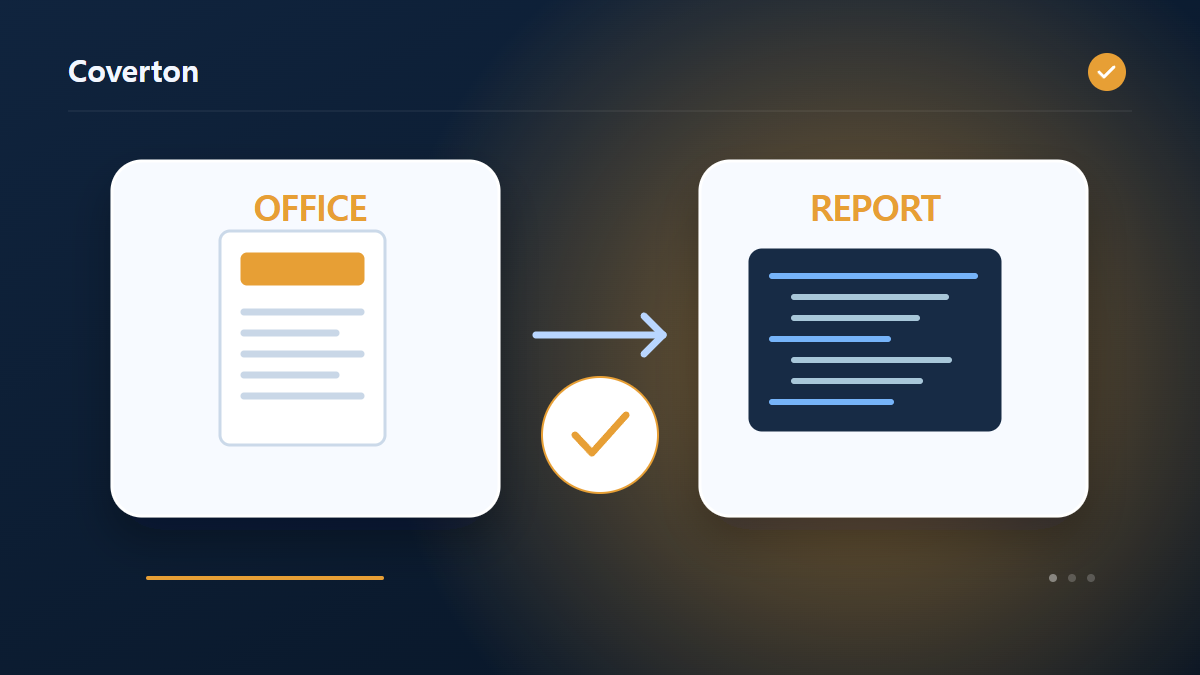
Office súbor → skrytá informácia inšpekčná správaPríklady popisujú pracovný postup. Výsledky závisia od zdrojového súboru a nastavení.
Pred uložením skontrolujte výsledok
Nájdite nahlásené metadáta, komentáre, skryté riadky alebo hárky, externé odkazy a časti makier v pôvodnom editore. Skontrolujte, či neobsahujú informácie nevhodné na zdieľanie, a potom znova skontrolujte revidovaný súbor.
Ak je výsledok iný, ako ste očakávali
Šifrované súbory alebo nepodporované formáty môžu inšpektorovi brániť v čítaní vnútorných častí. Prázdny zoznam zistení nepredstavuje komplexnú certifikáciu ochrany osobných údajov alebo bezpečnosti, preto si pred zdieľaním skontrolujte aj viditeľný obsah.
Obmedzenia nástroja
- Iba kontrola: zdrojové súbory sa nemenia. Limity: vstup 30 MB, 2,000 položiek ZIP a 100 MB po rozbalení. Šifrované alebo chránené súbory nie sú podporované. Nejde o úplnú certifikáciu ochrany súkromia.
Pokračujte so súvisiacimi nástrojmi

Táto príručka opisuje verejne dostupný nástroj používaný v prehliadači. Uchovajte si kópiu originálu a pred zdieľaním skontrolujte výsledok.
Tento preklad bol pripravený so softvérovou pomocou. Môžete si prečítať aj anglickú verziu. Čítajte v angličtine