Hur man inspekterar Office-filer för författarinformation och dolda spår
Office filer kan innehålla författarinformation eller kommentarer som inte är synliga på sidan. Använd rapporten för att hitta granskningsmål, sedan bestämma vad att ta bort eller redigera i den ursprungliga appen.
Så använder du verktyget
- Lägg till Office källfilen innan du delar den.
- Kör och läs resultat, vägar och detaljer.
- Kontrollera och granska relevanta delar i den ursprungliga redaktören.
- Spara CSV-rapport och återkalla den reviderade filen.
Välj rätt inställningar
Lägg till en stöds DOCX, XLSX eller PPTX fil, eller dess stöds makro-aktiverade motsvarighet. Inspektion läser interna dokumentdelar för att skapa en rapport utan att rengöra eller ta bort något källinnehåll under inspektionen.
- Indata som stöds
- DOCX,XLSX,PPTX,DOCM,XLSM,PPTM
Innan du börjar
Skilj textarbete från filhantering
Bestäm om uppgiften gäller ord, struktur, dold information eller filnamn. Spara originalet och kontrollera vilka indata som stöds. Ren text hjälper dig att granska formuleringar men återger inte nödvändigtvis alla bilder, teckensnitt, ekvationer och sidlayouter.
Prova tillgängliga avgränsare, normalisering eller rensning på ett kort avsnitt med rubriker, specialtecken och betydelsefulla radbrytningar. Lägg till alla relevanta källor för granskning eller jämförelse. Vid namnbyte på kopior kontrollerar du ordningen och sparar kopplingen mellan gamla och nya namn.
Bestäm före rensning vilka blanksteg, upprepade rader eller tecken som har betydelse; olika stavning kan vara avsiktlig. Vid granskning och organisation antecknar du filer och bokstavliga namn- eller jämförelseregler. Kontrollera ett kort källavsnitt eller ett känt filpar. Jämför mellankopian separat: tidigare texthämtning, normalisering eller namnbyte kan förklara skillnaden.
Kontrollera innebörd och kopplingar
Läs början, slutet och övergångar mellan avsnitt. Jämför namn, tabellvärden och specialtecken med källan. Om resultatet är en rapport, hitta några fynd i originalet: granskningen pekar ut vad som behöver kontrolleras men tar inte automatiskt bort informationen.
Kontrollera namn, ändelser och koppling till originalen i de hämtade kopiorna. Saknad eller blandad text kan bero på inbäddat innehåll som inte stöds, kodning eller läsordning. Ett nytt namn ändrar inte formatet; samma utseende bevisar inte att två filer har identiska byte.
Exempel på indata och utdata
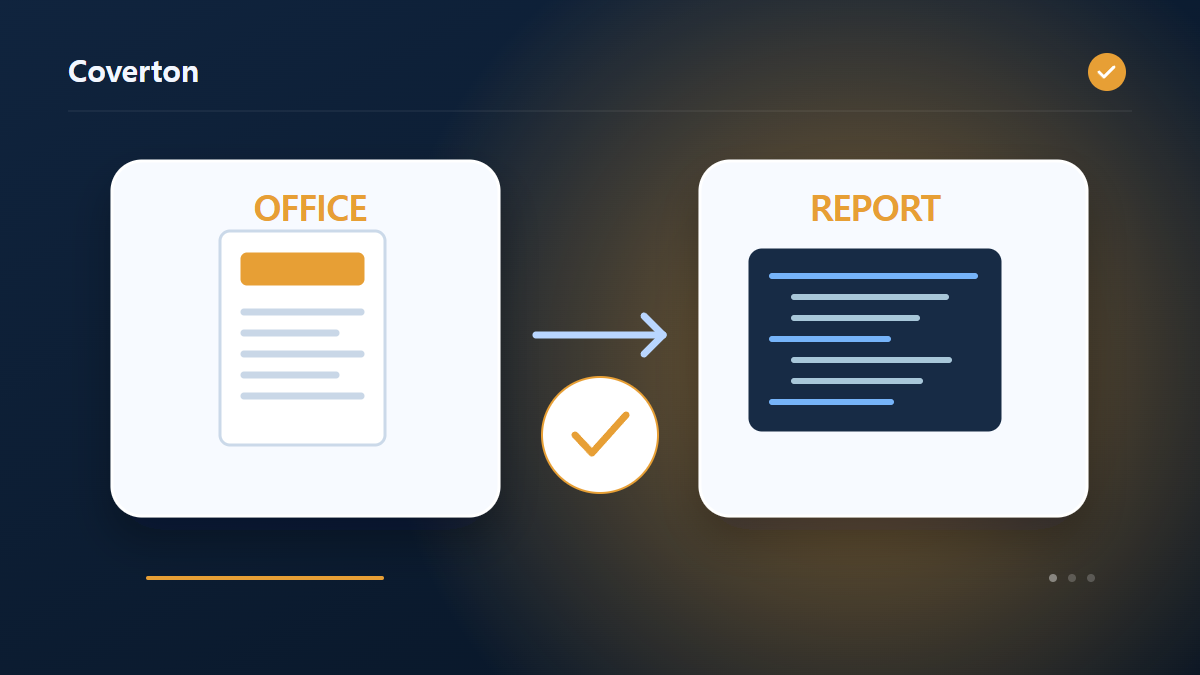
Office fil → dolda-information inspektionsrapportExempel beskriver arbetsflödet. Resultaten beror på källfilen och inställningarna.
Kontrollera resultatet innan du sparar
Hitta metadata, kommentarer, dolda rader eller blad, externa länkar och makrodelar i den ursprungliga redigeraren. Kontrollera om de innehåller information som inte är lämplig för delning, kontrollera sedan den reviderade filen igen.
Om resultatet skiljer sig från vad du förväntade dig
Krypterade filer eller icke-stödda format kan förhindra inspektören från att läsa interna delar. En tom upptäcktslista är inte omfattande sekretess eller säkerhetscertifiering, så granska det synliga innehållet innan du delar också.
Gränser att tänka på
- Inspektion endast: källor är inte modifierade. 30 MB input, 2,000 ZIP entries och 100 MB expanded limit. Krypterade/skyddade filer stöds inte; detta är inte uttömmande sekretesscertifiering.
Fortsätt med relaterade verktyg

Guiden beskriver det tillgängliga webbläsarverktyget. Behåll en kopia av originalet och kontrollera resultatet innan du delar det.
Denna översättning förbereddes med hjälp av programvara. Du kan också läsa den engelska versionen. Läs på engelska