Проверка на скрити данни в Office: проверка на останалата информация
Office файловете могат да съдържат информация за автора или коментари, които не са видими на страницата. Използвайте доклада, за да намерите целите за преглед, а след това да решите какво да премахнете или редактирате в оригиналното приложение.
Как да използвате този инструмент
- Добавете файла за източник Office преди споделяне.
- Извършете и прочетете резултатите, пътеките и детайлите.
- Инспектиране и преразглеждане на съответните части в оригиналния редактор.
- Съхранете доклада CSV и изтеглете преработения файл.
Изберете правилните настройки
Добавете поддържана DOCX, XLSX или PPTX файл, или нейния поддържана макро-активирана колега. Инспекцията чете вътрешни части на документа, за да създаде доклад, без да почиства или премахва съдържанието на източника по време на проверката.
- Поддържан вход
- DOCX,XLSX,PPTX,DOCM,XLSM,PPTM
Преди да започнете
Разграничете текста от файловата организация
Уточнете дали задачата засяга думи, структура, скрита информация или файлови имена. Запазете оригинала и проверете поддържания вход. Обикновеният текст помага за преглед на формулировките, но не възпроизвежда непременно всички изображения, шрифтове, уравнения и страници.
Пробвайте наличните разделители, нормализиране или почистване върху кратък откъс със заглавия, специални знаци и значими нови редове. За инспекция или сравнение добавете всички нужни източници. При преименуване на копия проверете реда и запазете връзката между старите и новите имена.
Преди почистване решете кои интервали, повтарящи се редове или знаци имат значение; различен правопис може да е умишлен. При инспекция и организация запишете файловете и буквалните правила за имена или сравнение. Проверете кратък откъс или позната двойка файлове. Междинното копие сравнявайте отделно: предишно извличане, нормализиране или преименуване може да обясни разликата.
Проверете смисъла и съответствието
Прочетете началото, края и преходите между раздели. Сверете имена, таблични стойности и специални знаци с източника. В отчет намерете няколко констатации в оригинала: инспекцията насочва проверката, но не премахва откритата информация автоматично.
При изтеглените копия проверете имена, разширения и връзка с оригиналите. Липсващ или разбъркан текст може да се дължи на неподдържано вградено съдържание, кодировка или ред на четене. Ново име не сменя формата; еднаквият вид не доказва еднакви байтове в два файла.
Пример за въвеждане и извеждане
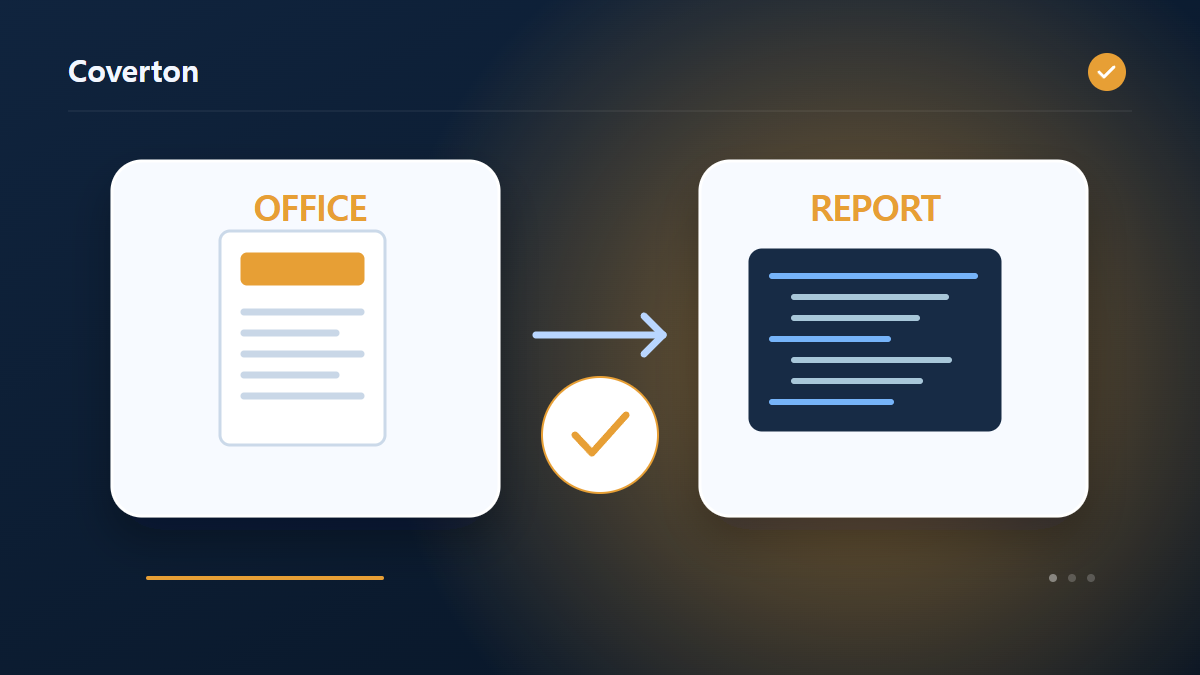
Office файл → скрита информация проверка докладПримери описват работния процес. Резултатите зависят от изходния файл и настройките.
Проверете резултата, преди да запазите
Намерете метаданни, коментари, скрити редове или листове, външни връзки и макрочасти в оригиналния редактор. Проверете дали те съдържат информация, която не е подходяща за споделяне, а след това отново проверявайте преразгледания файл.
Ако резултатът е различен от очаквания
Криптирани файлове или неподходящи формати могат да предотвратят четенето на вътрешни части на инспектора. празен списък на открития не е цялостна конфиденциалност или сертификация за сигурност, така че прегледайте видимото съдържание, преди да споделите също.
Ограничения, които трябва да имате предвид
- Само проверка: изходните файлове не се променят. Ограничения: 30 MB вход, 2,000 записа в ZIP и 100 MB след разархивиране. Криптирани или защитени файлове не се поддържат. Това не е изчерпателна сертификация за поверителност.
Продължете със свързаните инструменти

Това ръководство описва публично достъпния инструмент, който работи в браузъра. Запазете копие на оригинала и проверете резултата, преди да го споделите.
Този превод е изготвен със софтуерна помощ. Можете да прочетете и английската версия. Прочетете на английски