Revisar datos ocultos en Office: revisar la información restante
Los archivos Office pueden contener información del autor o comentarios que no son visibles en la página. Utilice el informe para localizar objetivos de revisión y luego decida qué eliminar o editar en la aplicación original.
Cómo utilizar esta herramienta
- Agregue el archivo fuente Office antes de compartirlo.
- Ejecute y lea hallazgos, rutas y detalles.
- Inspeccionar y revisar partes relevantes en el editor original.
- Guarde el informe CSV y vuelva a verificar el archivo revisado.
Elija la configuración correcta
Agregue un archivo DOCX, XLSX o PPTX compatible, o su contraparte compatible con macros. La inspección lee partes internas del documento para crear un informe sin limpiar ni eliminar ningún contenido fuente durante la verificación.
- Entrada admitida
- DOCX,XLSX,PPTX,DOCM,XLSM,PPTM
Antes de empezar
Separar contenido y organización de archivos
Decida si trabaja con redacción, estructura, información oculta o nombres de archivo. Conserve el original y consulte los formatos admitidos. El texto plano ayuda a revisar las palabras, pero no reproduce necesariamente imágenes, fuentes, ecuaciones ni distribución de páginas.
Pruebe los separadores, la normalización o la limpieza disponibles en un fragmento con títulos, caracteres especiales y saltos significativos. Para inspeccionar o comparar archivos, incluya todas las fuentes necesarias. Al renombrar copias, revise el orden elegido y guarde la relación entre nombres anteriores y nuevos.
Antes de limpiar texto, decida qué espacios, repeticiones o caracteres tienen significado; una escritura diferente puede ser intencional. En inspección u organización, registre los archivos incluidos y las opciones literales de nombres o comparación. Revise un fragmento corto o una pareja de archivos conocida. Compare la copia intermedia aparte: una extracción, normalización o cambio de nombre previo puede explicar la diferencia.
Comprobar significado y correspondencia
Lea el inicio, el final y las transiciones entre secciones. Compare nombres, valores de tablas y caracteres con el original. Si recibe un informe, localice algunas observaciones en la fuente: sirve para orientar la revisión, no elimina automáticamente la información señalada.
En las copias descargadas, confirme nombres, extensiones y correspondencia con los originales. Un texto ausente o desordenado puede deberse a contenido incrustado no admitido, codificación u orden de lectura. Cambiar el nombre no cambia el formato; dos archivos visualmente iguales no tienen necesariamente los mismos bytes.
Ejemplo de entrada y salida
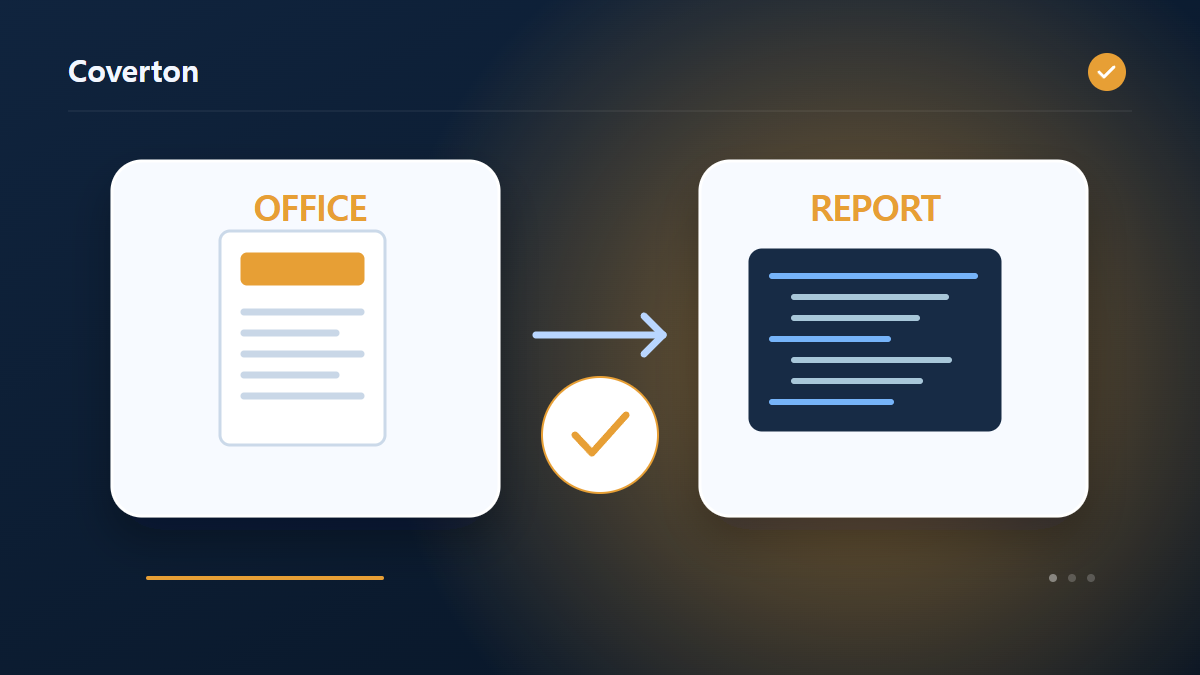
Archivo Office → informe de inspección de información ocultaLos ejemplos describen el flujo de trabajo. Los resultados dependen del archivo fuente y de la configuración.
Compruebe el resultado antes de guardar
Localice metadatos informados, comentarios, filas u hojas ocultas, enlaces externos y partes de macros en el editor original. Compruebe si contienen información que no sea adecuada para compartir y luego inspeccione el archivo revisado nuevamente.
Si el resultado no es el esperado
Los archivos cifrados o los formatos no compatibles pueden impedir que el inspector lea las partes internas. Una lista de resultados vacía no constituye una certificación completa de privacidad o seguridad, así que revise también el contenido visible antes de compartirlo.
Límites a tener en cuenta
- Solo inspección: los archivos de origen no se modifican. Límites: 30 MB de entrada, 2,000 entradas ZIP y 100 MB tras descomprimir. No se admiten archivos cifrados o protegidos. No es una certificación exhaustiva de privacidad.
Continuar con herramientas relacionadas

Esta guía explica la herramienta de acceso público que se utiliza en el navegador. Guarde una copia del original y revise el resultado antes de compartirlo.
Esta traducción fue preparada con asistencia de software. También puedes leer la versión en inglés. Leer en ingles