Проверка скрытых данных Office: проверка оставшихся сведений
Файлы Office могут содержать информацию об авторе или комментарии, которые не видны на странице. Используйте отчет, чтобы найти объекты проверки, а затем решить, что удалить или отредактировать в исходном приложении.
Как использовать этот инструмент
- Прежде чем поделиться, добавьте исходный файл Office.
- Бегайте и читайте находки, пути и подробности.
- Проверьте и отредактируйте соответствующие части в исходном редакторе.
- Сохраните отчет CSV и еще раз проверьте исправленный файл.
Выбирайте правильные настройки
Добавьте поддерживаемый файл DOCX, XLSX или PPTX или его поддерживаемый аналог с поддержкой макросов. Проверка считывает внутренние части документа для создания отчета, не очищая и не удаляя исходное содержимое во время проверки.
- Поддерживаемый ввод
- DOCX,XLSX,PPTX,DOCM,XLSM,PPTM
Перед началом
Разделите работу с текстом и файлами
Уточните, относится ли задача к словам, структуре, скрытым сведениям или именам файлов. Сохраните оригинал и проверьте поддерживаемый ввод. Обычный текст помогает читать формулировки, но не обязательно воспроизводит все изображения, шрифты, формулы и расположение страниц.
Доступные разделители, нормализацию или очистку испытайте на фрагменте с заголовками, особыми символами и значимыми переносами. Для инспекции или сравнения добавьте все нужные источники. При переименовании копий проверьте порядок и сохраните соответствие старых и новых имён.
Перед очисткой текста решите, какие пробелы, повторы или символы значимы; разное написание может быть намеренным. При инспекции и организации запишите файлы и буквальные правила именования или сравнения. Проверьте короткий исходный фрагмент или известную пару файлов. Промежуточную копию сравнивайте отдельно: прежнее извлечение, нормализация или переименование могут объяснять расхождение.
Проверьте смысл и соответствие
Прочитайте начало, конец и переходы между разделами. Сверьте имена, табличные значения и специальные символы с источником. В отчёте найдите несколько указанных сведений в оригинале: инспекция помогает проверке, но не удаляет обнаруженную информацию автоматически.
У скачанных копий проверьте имена, расширения и связь с оригиналами. Пропавший или перемешанный текст может быть связан с неподдерживаемым вложенным содержимым, кодировкой или порядком чтения. Новое имя не меняет формат; одинаковый вид не означает, что байты двух файлов совпадают.
Пример ввода и вывода
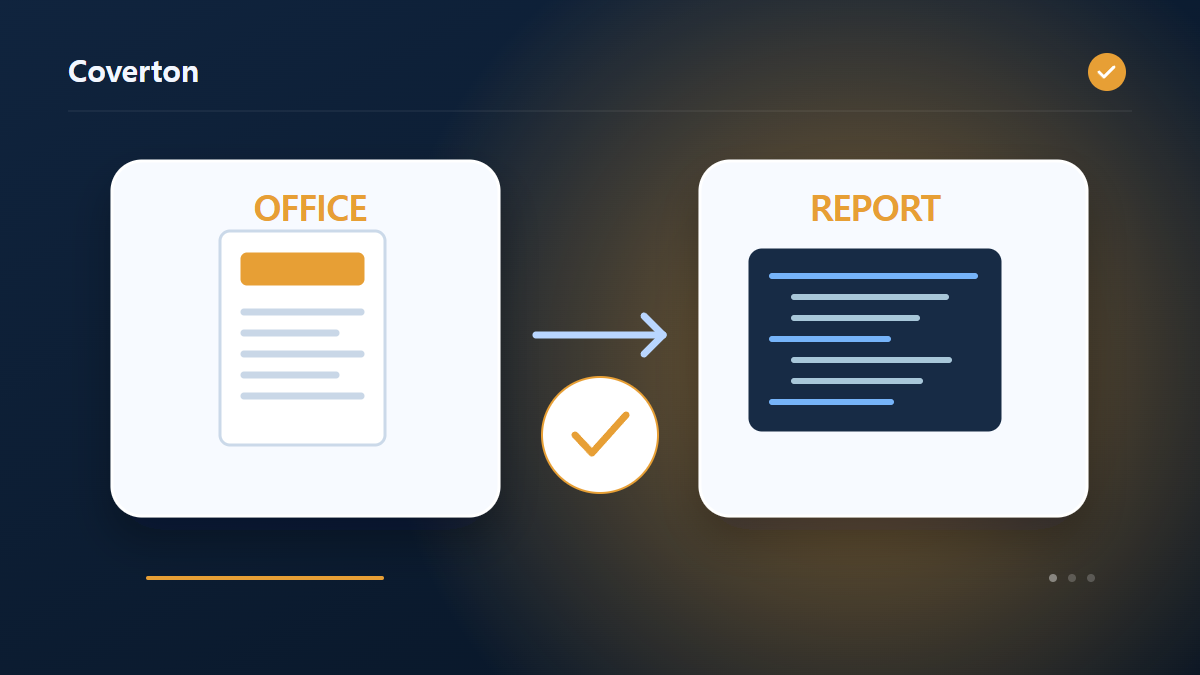
Office файл → скринно-информационный отчет об инспекцииПримеры описывают рабочий процесс. Результаты зависят от исходного файла и настроек.
Проверьте результат перед сохранением
Найдите метаданные, комментарии, скрытые строки или листы, внешние ссылки и части макросов в исходном редакторе. Проверьте, не содержат ли они информацию, непригодную для совместного использования, а затем еще раз проверьте исправленный файл.
Если результат отличается от ожидаемого
Зашифрованные файлы или неподдерживаемые форматы могут помешать инспектору прочитать внутренние части. Пустой список результатов не является исчерпывающей сертификацией конфиденциальности или безопасности, поэтому перед публикацией также просмотрите видимый контент.
Ограничения, о которых следует помнить
- Только проверка: исходные файлы не изменяются. Ограничения: 30 MB на входе, 2,000 записей ZIP и 100 MB после распаковки. Зашифрованные или защищённые файлы не поддерживаются. Это не исчерпывающая сертификация конфиденциальности.
Продолжить с похожими инструментами

Руководство описывает общедоступный инструмент, который работает в браузере. Сохраните копию оригинала и проверьте результат перед отправкой.
Этот перевод был подготовлен с помощью программного обеспечения. Вы также можете прочитать английскую версию. Читать на английском