 Coverton 블로그
PDF를 여러 파일로 나누는 방법: 한 쪽씩과 묶음 분할의 차이
PDF를 개별 쪽으로 전달할지 일정한 분량으로 나눌지 먼저 정하세요. 묶음 분할은 내용의 제목이나 장 구분을 읽지 않고 지정한 페이지 수로 나눠요.
도구 열기 →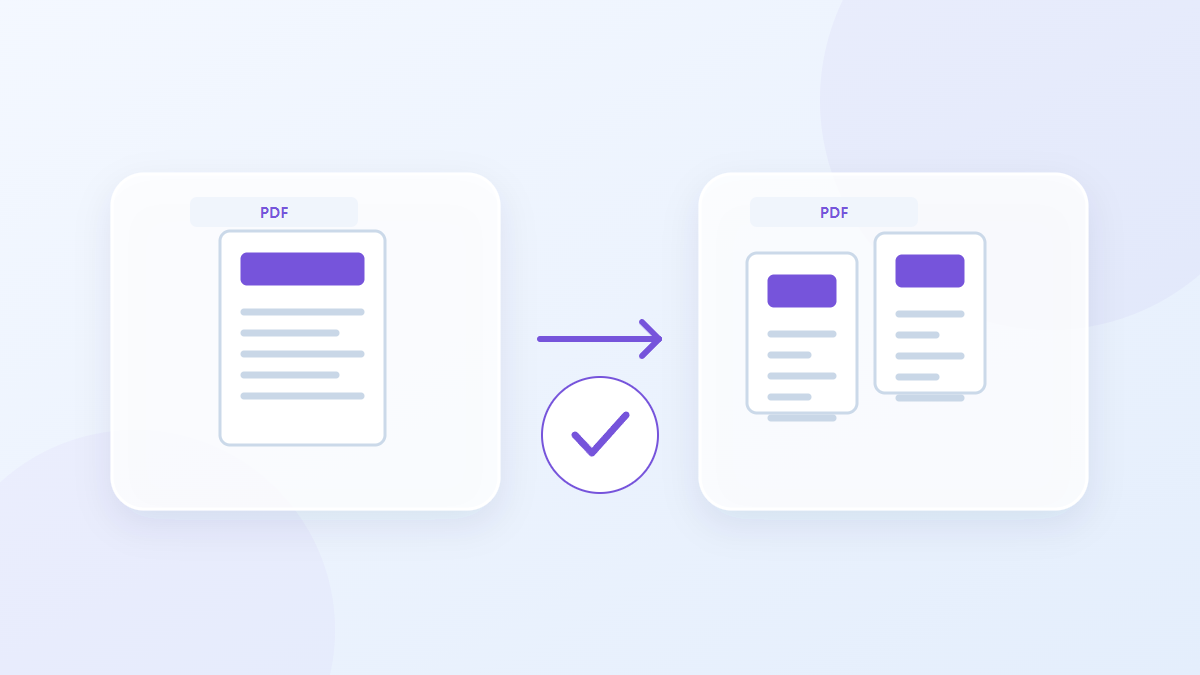
순서대로 따라 해보세요
- PDF 파일을 선택하세요. 1개까지 선택할 수 있습니다.
- 분할 방식, 파일당 페이지 수 설정을 확인하고 변환을 시작하세요.
- 결과 파일을 내려받고 내용과 품질을 확인하세요.
설정은 이렇게 고르세요
한 쪽씩 분할하거나 묶음 분할과 묶음 크기를 고르세요. 문서 전체 페이지 수가 묶음 크기로 나누어떨어지지 않으면 마지막 파일은 더 짧아요.
- 읽을 수 있는 파일
- 결과 파일
- 여러 PDF
- 조절할 수 있는 항목
- 분할 방식
- 파일당 페이지 수
입력과 결과 예시
3쪽 PDF + 파일마다 1쪽 → PDF 파일 3개예시는 작업 과정을 설명해요. 실제 결과는 원본 파일과 설정에 따라 달라집니다.
저장하기 전에 확인하세요
첫 파일과 마지막 파일을 열어 시작·끝 페이지를 확인하세요. 모든 결과의 페이지 수를 합쳐 원본과 맞는지 살피고, 나뉜 경계에서 내용이 이어지는지도 보세요.
원하는 결과가 나오지 않을 때
원본의 책갈피·첨부파일·문서 수준 스크립트는 분할 결과에서 달라질 수 있어요. 서명된 PDF는 분리한 사본에서도 인증이 유지된다고 가정하지 마세요.
지원 범위와 주의사항
- 책갈피와 일부 문서 구조가 결과 파일에 그대로 유지되지 않을 수 있습니다.
- 페이지 수가 많으면 결과 파일 생성에 시간이 걸립니다.
공개 웹 도구를 기준으로 작성한 안내예요. 원본은 따로 보관하고, 보내기 전에 결과 파일을 확인하세요.