 Coverton బ్లాగు
ఒక PDFను ఒంటరి పుటలుగా విభజించడం ఎలా
విభజనకు ముందు వాటికి వ్యక్తిగతంగా పేజీలు లేదా నిర్దిష్ట పేజీలు అవసరమా అని నిర్ణయించు PDF . గ్రూపుల విభజన అంశపు శీర్షికలను లేదా పత్రం యొక్క భావంని గుర్తించే బదులు పేజీ లెక్కను అనుసరిస్తుంది
సాధనాన్ని తెరవండి →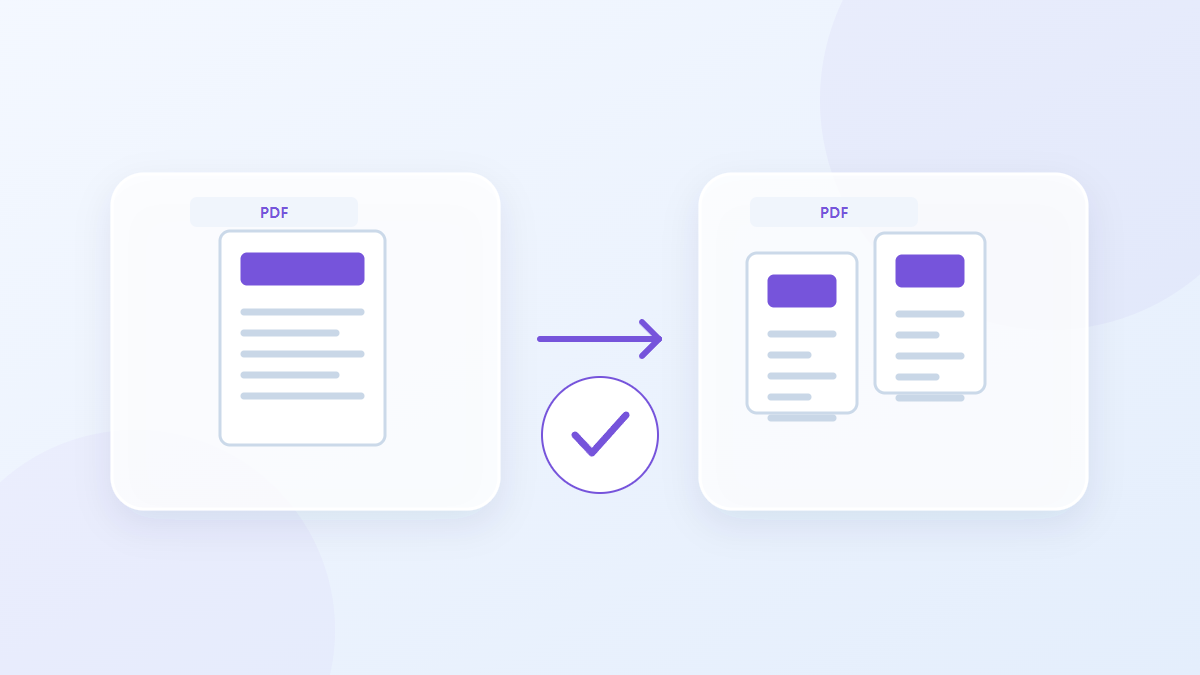
ఈ సాధనాన్ని ఎలా ఉపయోగించాలి
- PDF ఫార్మాట్లో ఫైల్లను ఎంచుకోండి. ఒక్కో బ్యాచ్కు గరిష్ట ఫైల్లు: 1.
- PDF విభజన మోడ్, ఒక్కో ఫైల్కి పేజీలుని సమీక్షించి, ఆపై ప్రాసెసింగ్ ప్రారంభించండి.
- PDF ఫలితాన్ని డౌన్లోడ్ చేయండి మరియు దాని కంటెంట్ మరియు నాణ్యతను తనిఖీ చేయండి.
సరైన సెట్టింగ్లను ఎంచుకోండి
కావలసిన గుంపు పరిమాణముతో ఒక- పేజీ విభజనను లేదా గుంపు విభజనను యెంపికచేయుము. మొత్తం పరిమాణము ఆ పరిమాణముతో పరీక్షించబడకపోతే, మిగిలిన పుటలు కలిగివుంటాయి మరియు చివరి అవుట్పుట్ మునుపటి పుటలకంటె చిన్నవిగా వుంటుంది.
- మద్దతు ఉన్న ఇన్పుట్
- అవుట్పుట్
- అందుబాటులో ఉన్న సెట్టింగ్లు
- PDF విభజన మోడ్
- ఒక్కో ఫైల్కి పేజీలు
ఉదాహరణ ఇన్పుట్ మరియు అవుట్పుట్
3 - పేజీలు PDF + 1 పుట/ ఫైలు {0} 3 నికోల్ PDF ఫైళ్ళుఉదాహరణలు వర్క్ఫ్లో వివరిస్తాయి. ఫలితాలు సోర్స్ ఫైల్ మరియు సెట్టింగ్లపై ఆధారపడి ఉంటాయి.
మీరు సేవ్ చేసే ముందు ఫలితాన్ని తనిఖీ చేయండి
ప్రారంభించుట మరియు ముగింపు పుటలను పరీక్షించుటకు మొదటి మరియు చివరి పుటలను తెరువుము. పేజీ అన్ని ఫలితాలకు సరిచూడుము మరియు మూలము పూర్తైనది పరిశీలించుటకు విడగొట్టు హద్దులను పరిశీలించుము.
మీరు ఊహించిన దాని నుండి ఫలితం భిన్నంగా ఉంటే
ఇష్టాంశములు, లింకులు మరియు పత్ర స్థాయి స్క్రిప్టులు విభజనచేయవచ్చు. ఒక సంతకం చెయబడివుంటుందని అనుకోవద్దు. PDF పేజీ రూపం నియంత్రించబడుతుంది కాబట్టి ప్రత్యేక అవుట్పుట్లలో 'పోర్టు' చెల్లదు.
గుర్తుంచుకోవలసిన పరిమితులు
- గుప్తీకరించిన PDFలు తిరస్కరించబడతాయి. మార్పులు డిజిటల్ సంతకాలను చెల్లుబాటు చేయవు; బుక్మార్క్లు మరియు డాక్యుమెంట్-వైడ్ ఫారమ్లు భద్రపరచబడకపోవచ్చు.
- పేజీ స్థానాలు 1 నుండి ప్రారంభమవుతాయి మరియు ముద్రించిన పేజీ సంఖ్యలకు భిన్నంగా ఉండవచ్చు. పూర్తి పేజీలలో పని జరుగుతుంది.
ఈ గైడ్ పబ్లిక్ బ్రౌజర్ సాధనాన్ని వివరిస్తుంది. ఒరిజినల్ కాపీని ఉంచుకోండి మరియు దాన్ని భాగస్వామ్యం చేయడానికి ముందు ఫలితాన్ని తనిఖీ చేయండి.
ఈ అనువాదం సాఫ్ట్వేర్ సహాయంతో తయారు చేయబడింది. మీరు ఆంగ్ల సంస్కరణను కూడా చదవవచ్చు. ఇంగ్లీషులో చదవండి