 Coverton บล็อก
วิธีการแบ่ง PDF ในหน้าเดียวหรือกลุ่มขนาดคงที่
การตัดสินใจว่าผู้รับต้องการหน้าแต่ละหรือกลุ่มหน้าที่กําหนดก่อนที่จะแบ่ง PDF การแบ่งกลุ่มจะทําตามคํานวณหน้าแทนที่จะระบุหัวข้อหรือความหมายของเนื้อหาของเอกสาร
เปิดเครื่องมือ →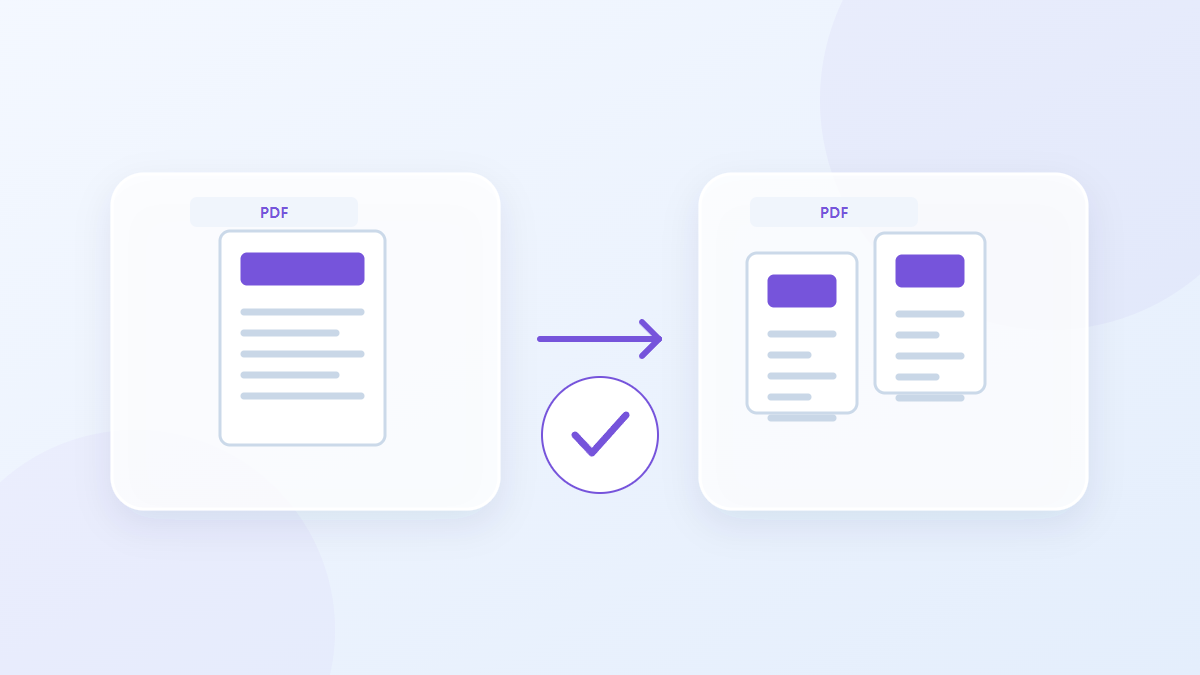
วิธีใช้เครื่องมือนี้
- เลือกไฟล์ในรูปแบบ PDF จำนวนไฟล์สูงสุดต่อแบตช์: 1
- ตรวจสอบ โหมดแยก PDF, จำนวนหน้าต่อไฟล์ จากนั้นเริ่มการประมวลผล
- ดาวน์โหลดผลลัพธ์ PDF และตรวจสอบเนื้อหาและคุณภาพ
เลือกการตั้งค่าที่เหมาะสม
เลือกการแบ่งหน้าเดียวหรือการแบ่งกลุ่มด้วยขนาดกลุ่มที่ต้องการ หากรวมไม่สามารถแบ่งได้ตามขนาดนั้นผลสุดท้ายมีหน้าที่เหลือและสั้นกว่ากลุ่มก่อนหน้านี้
- อินพุตที่รองรับ
- เอาท์พุต
- การตั้งค่าที่ใช้ได้
- โหมดแยก PDF
- จำนวนหน้าต่อไฟล์
ตัวอย่างอินพุตและเอาต์พุต
3 หน้า PDF + 1 หน้า / ไฟล์ → 3 PDF ไฟล์ตัวอย่างอธิบายขั้นตอนการทำงาน ผลลัพธ์ขึ้นอยู่กับไฟล์ต้นฉบับและการตั้งค่า
ตรวจสอบผลลัพธ์ก่อนที่จะบันทึก
เปิดไฟล์ครั้งแรกและไฟล์สุดท้ายเพื่อตรวจสอบหน้าเริ่มต้นและปลาย เพิ่มหน้าหมายเลขผ่านผลทั้งหมดและตรวจสอบข้อ จํากัด ส่วนแบ่งเพื่อตรวจสอบว่าเนื้อหาแหล่งที่มาเสร็จสมบูรณ์
หากผลลัพธ์แตกต่างไปจากที่คุณคาดหวัง
หมายเลข, ใบมีดและสคริปต์ระดับเอกสารอาจแตกต่างกันในสําเนาที่แบ่งออก อย่าคิดว่าการรับรองของ PDF ที่ลงทะเบียนจะยังคงถูกต้องในผลลัพธ์ที่แยกต่างหากเพียงเพราะลักษณะหน้าของมันจะยังคงอยู่
ข้อจำกัดที่ต้องจำไว้
- PDF ที่เข้ารหัสจะถูกปฏิเสธ การเปลี่ยนแปลงอาจทำให้ลายเซ็นดิจิทัลใช้ไม่ได้ บุ๊กมาร์กและแบบฟอร์มทั้งเอกสารอาจไม่ถูกเก็บรักษาไว้
- ตำแหน่งหน้าเริ่มต้นที่ 1 และอาจแตกต่างจากหมายเลขหน้าที่พิมพ์ งานเสร็จเรียบร้อยทั้งหน้า
คู่มือนี้จะอธิบายเครื่องมือเบราว์เซอร์สาธารณะ เก็บสำเนาต้นฉบับและตรวจสอบผลลัพธ์ก่อนแชร์
การแปลนี้จัดทำขึ้นด้วยความช่วยเหลือของซอฟต์แวร์ คุณยังสามารถอ่านเวอร์ชันภาษาอังกฤษได้ อ่านเป็นภาษาอังกฤษ