 Coverton ব্লগ
কিভাবে সঠিক পৃষ্ঠা অবস্থান ব্যবহার করে নির্বাচিত PDF পৃষ্ঠাগুলি সরবরাহ করুন
একটি আলাদা PDF তৈরি করুন যখন আপনি একটি ডকুমেন্টের একটি অংশ শুধুমাত্র পাঠাতে হবে. নির্বাচন ফাইলের প্রথম পৃষ্ঠা থেকে সংখ্যিত অবস্থানগুলি প্রদর্শন করে, যা পৃষ্ঠাগুলিতে প্রদর্শিত সংখ্যা থেকে আলাদা হতে পারে।
টুল খুলুন →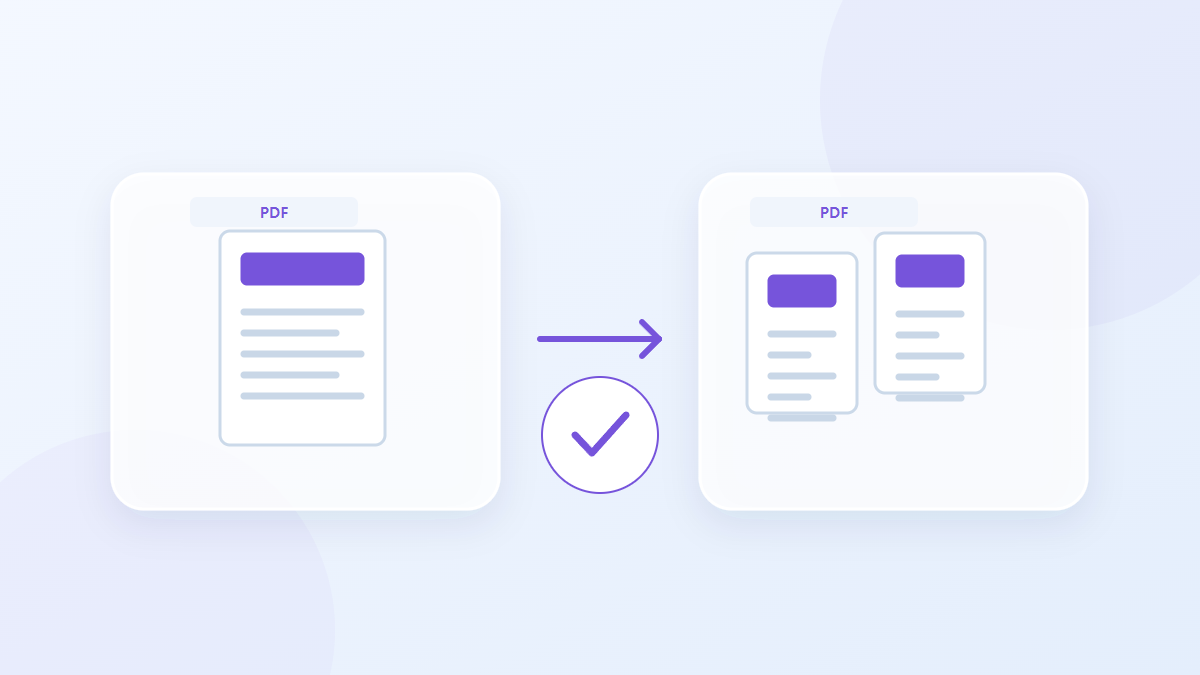
কিভাবে এই টুল ব্যবহার করতে হয়
- PDF ফরম্যাটে ফাইল বেছে নিন। প্রতি ব্যাচের সর্বোচ্চ ফাইল: 1।
- পৃষ্ঠা সংখ্যা এবং ব্যাপ্তি পর্যালোচনা করুন, তারপর প্রক্রিয়াকরণ শুরু করুন।
- PDF ফলাফল ডাউনলোড করুন এবং এর বিষয়বস্তু এবং গুণমান পরীক্ষা করুন।
সঠিক সেটিংস নির্বাচন করুন
পৃথিবীর পৃথিবীতে 1-3,5 যেমন সংখ্যা এবং রান্না লিখুন. যদি একটি কভার সংখ্যা পরিবর্তন করে, তাহলে PDF দর্শকতে অবস্থানগুলি পরীক্ষা করুন যাতে রান্না করার জন্য রান্না নির্বাচন করবেন।
- সমর্থিত ইনপুট
- আউটপুট
- উপলব্ধ সেটিংস
- পৃষ্ঠা সংখ্যা এবং ব্যাপ্তি
উদাহরণ ইনপুট এবং আউটপুট
5-পেজ PDF + 1,3-4 → 3-পেজ PDFউদাহরণ কর্মপ্রবাহ বর্ণনা. ফলাফল উৎস ফাইল এবং সেটিংস উপর নির্ভর করে.
আপনি সংরক্ষণ করার আগে ফলাফল পরীক্ষা করুন
কয়েকটি নির্বাচিত রানির জন্য, প্রতিটি সীমাবদ্ধতা পরীক্ষা করুন এবং শেষ পৃষ্ঠা সংখ্যা আপনাকে অনুরোধ করা পৃষ্ঠাগুলির সাথে তুলুন।
ফলাফল আপনার প্রত্যাশা থেকে ভিন্ন হলে
ডকুমেন্টের বাইরে অস্বাভাবিক রান্না বা পৃষ্ঠা সংখ্যা প্রক্রিয়াকরণ করা যাবে না. ডকুমেন্টের স্তরের গঠন এবং বর্তমান ডিজিটাল সাক্ষাৎকারগুলি অস্বাভাবিকভাবে অস্বাভাবিক হতে পারে না, তাই সংরক্ষিত কপিটি নির্দিষ্ট উদ্দেশ্যে মূল্যায়ন করুন যা সেটি কাজ করবে।
মনে রাখতে সীমাবদ্ধতা
- এনক্রিপ্ট করা PDF বাতিল করা হবে। পরিবর্তন ডিজিটাল স্বাক্ষর বাতিল করতে পারে; বুকমার্ক এবং নথি-ব্যাপী ফর্মগুলি সংরক্ষিত নাও হতে পারে৷
- পৃষ্ঠার অবস্থান 1 থেকে শুরু হয় এবং মুদ্রিত পৃষ্ঠা নম্বর থেকে আলাদা হতে পারে। কাজ পূর্ণ পাতায় করা হয়.
এই নির্দেশিকা পাবলিক ব্রাউজার টুল ব্যাখ্যা করে. আসলটির একটি অনুলিপি রাখুন এবং এটি ভাগ করার আগে ফলাফলটি পরীক্ষা করুন।
এই অনুবাদটি সফ্টওয়্যার সহায়তায় প্রস্তুত করা হয়েছিল। আপনি ইংরেজি সংস্করণ পড়তে পারেন. ইংরেজিতে পড়ুন