 Coverton وبلاگ
چگونگی استخراج صفحات PDF با استفاده از موقعیت های صفحه صحیح
ایجاد یک PDF جداگانه هنگامی که شما نیاز به ارسال فقط بخشی از یک سند. انتخاب به موقعیت های شمارش شده از صفحه اول از فایل، که ممکن است از اعداد چاپ شده در صفحات خود متفاوت است.
ابزار را باز کنید →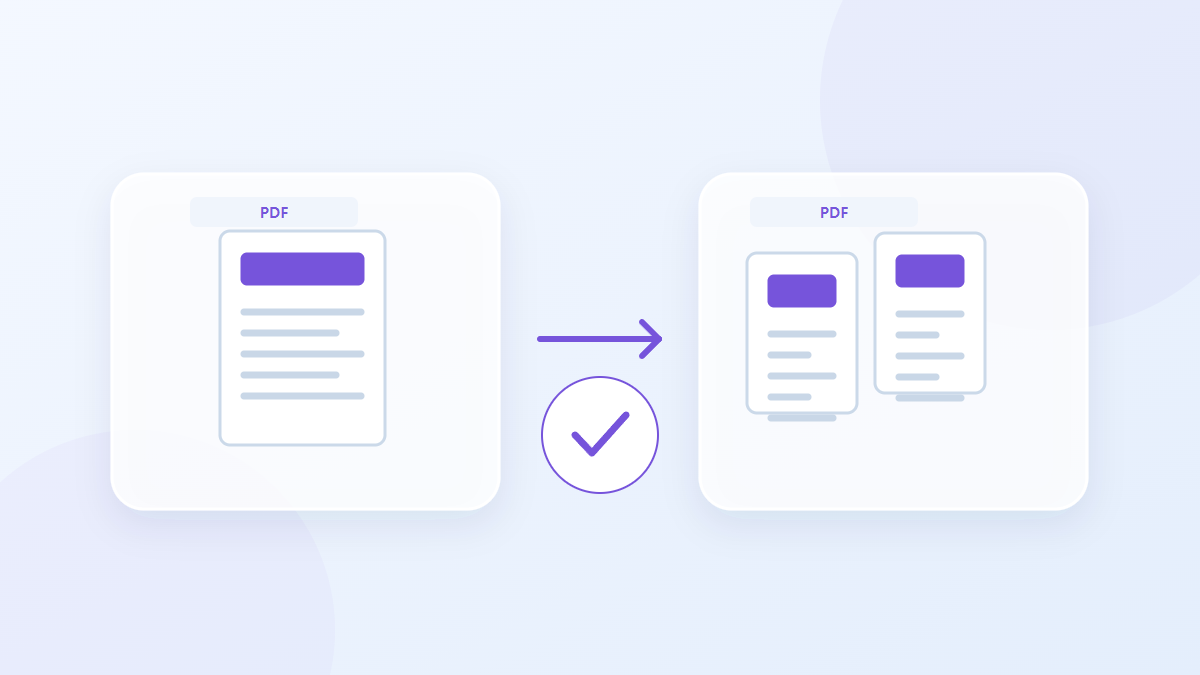
نحوه استفاده از این ابزار
- فایل ها را با فرمت PDF انتخاب کنید. حداکثر فایل در هر دسته: 1.
- شماره صفحه و محدوده را مرور کنید، سپس پردازش را شروع کنید.
- نتیجه PDF را دانلود کنید و محتوا و کیفیت آن را بررسی کنید.
تنظیمات مناسب را انتخاب کنید
اعداد و شاخه ها مانند 1-3,5 را در میدان صفحه وارد کنید.اگر یک پوشش شمارش را تغییر می دهد، قبل از انتخاب شاخه برای استخراج، موقعیت ها را در یک مرورگر PDF بررسی کنید.
- ورودی پشتیبانی شده
- خروجی
- تنظیمات موجود
- شماره صفحه و محدوده
نمونه ورودی و خروجی
5 صفحه PDF + 1,3-4 → 3 صفحه PDFمثال ها گردش کار را توصیف می کنند. نتایج به فایل منبع و تنظیمات بستگی دارد.
قبل از ذخیره نتیجه را بررسی کنید
تأیید کنید که خروجی با محتوای مورد نظر آغاز و پایان می یابد.برای چندین ردیف انتخاب شده، هر مرز را بررسی کنید و شمارش صفحه نهایی را با صفحات درخواست شده مقایسه کنید.
اگر نتیجه با آنچه انتظار داشتید متفاوت باشد
شاخه های نادرست یا شماره صفحات خارج از سند نمی توانند پردازش شوند ساختارهای سطح سند و امضای دیجیتال موجود ممکن است از استخراج زنده نمانند، بنابراین کپی ذخیره شده را برای هدف خاص آن مورد استفاده قرار دهید.
محدودیت هایی که باید در نظر داشت
- PDF های رمزگذاری شده رد خواهند شد. تغییرات می تواند امضای دیجیتال را باطل کند. نشانکها و فرمهای سراسر سند ممکن است حفظ نشوند.
- موقعیت صفحه از 1 شروع می شود و ممکن است با شماره صفحات چاپ شده متفاوت باشد. کار در صفحات کامل انجام می شود.
این راهنما ابزار مرورگر عمومی را توضیح می دهد. یک کپی از اصل را نگه دارید و نتیجه را قبل از به اشتراک گذاشتن بررسی کنید.
این ترجمه با کمک نرم افزار تهیه شده است. همچنین می توانید نسخه انگلیسی آن را بخوانید. به انگلیسی بخوانید