 Coverton வலைப்பதிவு
எப்படி தேர்ந்தெடுக்கப்பட்ட PDF பக்கங்களை சரியான பக்க நிலைகளை பயன்படுத்தி எடுக்க
நீங்கள் ஒரு ஆவணத்தின் ஒரு பகுதியை மட்டுமே அனுப்ப வேண்டும் போது ஒரு தனி PDF உருவாக்க.The selection refers to positions counted from the first page of the file, which may differ from numbers printed on the pages themselves.
கருவியைத் திறக்கவும் →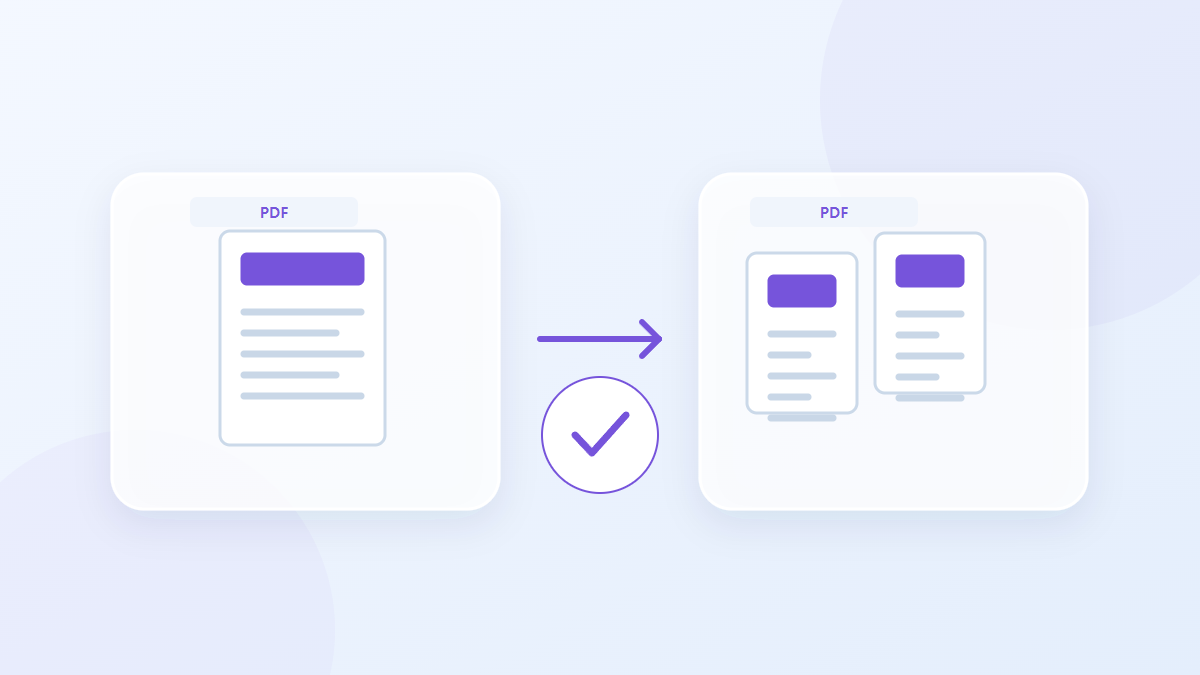
இந்த கருவியை எவ்வாறு பயன்படுத்துவது
- PDF வடிவத்தில் கோப்புகளைத் தேர்ந்தெடுக்கவும். ஒரு தொகுதிக்கு அதிகபட்ச கோப்புகள்: 1.
- பக்க எண்கள் மற்றும் வரம்புகள் மதிப்பாய்வு செய்து, செயலாக்கத்தைத் தொடங்கவும்.
- PDF முடிவைப் பதிவிறக்கி அதன் உள்ளடக்கத்தையும் தரத்தையும் சரிபார்க்கவும்.
சரியான அமைப்புகளைத் தேர்ந்தெடுக்கவும்
பக்கத்தில் 1-3,5 போன்ற எண்கள் மற்றும் வரிசைகளை உள்ளிடவும்.ஒரு கட்டமைப்பு எண்ணை மாற்றினால், ஒரு PDF பார்வையாளரின் இடங்களை சரிபார்க்கவும்.
- ஆதரிக்கப்படும் உள்ளீடு
- வெளியீடு
- கிடைக்கக்கூடிய அமைப்புகள்
- பக்க எண்கள் மற்றும் வரம்புகள்
உதாரணம் உள்ளீடு மற்றும் வெளியீடு
5 பக்கம் PDF + 1,3-4 → 3 பக்கம் PDFஎடுத்துக்காட்டுகள் பணிப்பாய்வுகளை விவரிக்கின்றன. முடிவுகள் மூல கோப்பு மற்றும் அமைப்புகளைப் பொறுத்தது.
நீங்கள் சேமிப்பதற்கு முன் முடிவைச் சரிபார்க்கவும்
தேர்ந்தெடுக்கப்பட்ட பல்வேறு வடிவங்கள், ஒவ்வொரு வரம்பை சரிபார்க்க மற்றும் நீங்கள் தேர்ந்தெடுக்கப்பட்ட பக்கங்கள் இறுதி பக்கம் எண்ணை ஒப்பிடுக.
முடிவு நீங்கள் எதிர்பார்த்ததை விட வித்தியாசமாக இருந்தால்
Document level structures and existing digital signatures may not survive extraction, so evaluate the saved copy for the specific purpose it will serve.தொடர்ந்து படிக்கவும்.
மனதில் கொள்ள வேண்டிய வரம்புகள்
- மறைகுறியாக்கப்பட்ட PDFகள் நிராகரிக்கப்படும். மாற்றங்கள் டிஜிட்டல் கையொப்பங்களை செல்லாததாக்கும்; புக்மார்க்குகள் மற்றும் ஆவண அளவிலான படிவங்கள் பாதுகாக்கப்படாமல் இருக்கலாம்.
- பக்க நிலைகள் 1 இல் தொடங்கி அச்சிடப்பட்ட பக்க எண்களிலிருந்து வேறுபடலாம். முழு பக்கங்களில் வேலை செய்யப்படுகிறது.
இந்த வழிகாட்டி பொது உலாவிக் கருவியை விளக்குகிறது. அசல் நகலை வைத்து, அதைப் பகிர்வதற்கு முன் முடிவைப் பார்க்கவும்.
இந்த மொழிபெயர்ப்பு மென்பொருள் உதவியுடன் தயாரிக்கப்பட்டது. ஆங்கிலப் பதிப்பையும் படிக்கலாம். ஆங்கிலத்தில் படிக்கவும்