 Coverton 블로그
PDF에서 필요한 페이지만 추출하는 방법: 쪽 번호를 어떻게 입력할까요?
일부 페이지만 보내려면 원본에서 필요한 위치를 골라 새 PDF를 만들어요. 입력할 번호는 종이에 인쇄된 번호가 아니라 PDF 파일의 첫 쪽부터 센 위치예요.
도구 열기 →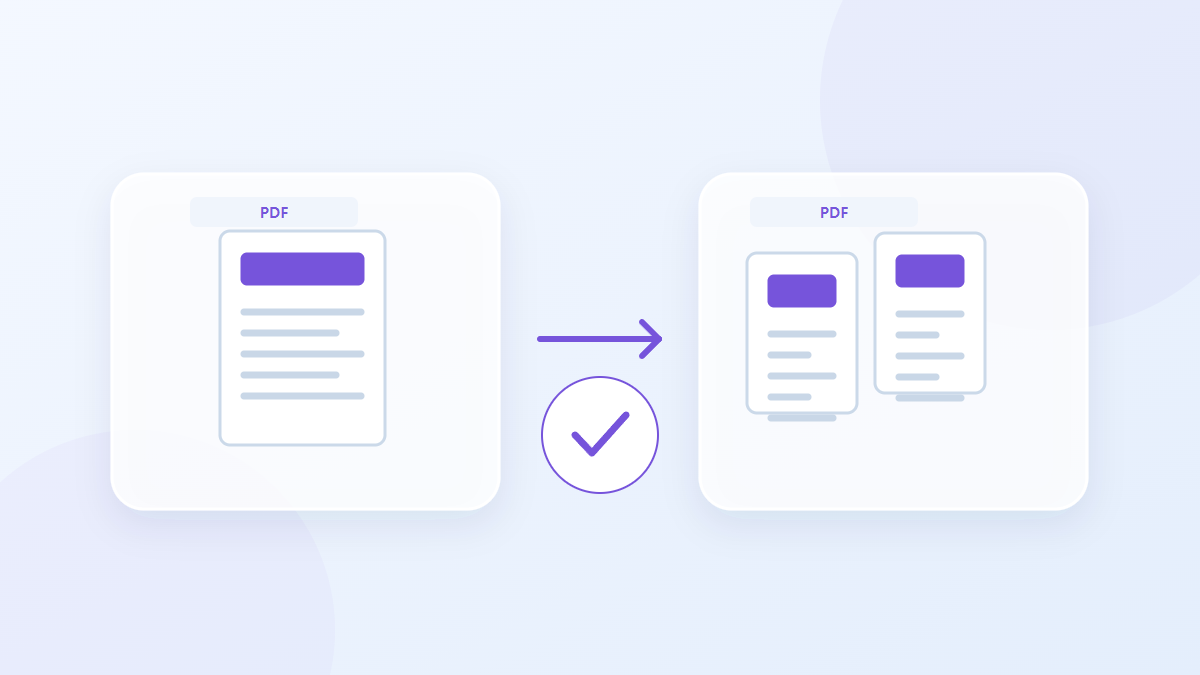
순서대로 따라 해보세요
- PDF 파일을 선택하세요. 1개까지 선택할 수 있습니다.
- 페이지 번호·범위 설정을 확인하고 변환을 시작하세요.
- 결과 파일을 내려받고 내용과 품질을 확인하세요.
설정은 이렇게 고르세요
페이지 칸에 1-3,5처럼 쉼표와 범위를 사용해 입력하세요. 표지 때문에 번호가 어긋난다면 PDF 뷰어에서 실제 위치를 확인한 뒤 범위를 정하세요.
- 읽을 수 있는 파일
- 결과 파일
- 선택 페이지 PDF
- 조절할 수 있는 항목
- 페이지 번호·범위
입력과 결과 예시
5쪽 PDF + 1,3-4 선택 → 3쪽 PDF예시는 작업 과정을 설명해요. 실제 결과는 원본 파일과 설정에 따라 달라집니다.
저장하기 전에 확인하세요
결과의 첫 쪽과 끝 쪽이 의도한 내용인지 확인하세요. 여러 구간을 추출했다면 각 구간이 이어지는 부분과 최종 페이지 수를 대조하세요.
원하는 결과가 나오지 않을 때
문서 밖의 번호나 잘못된 범위는 처리되지 않아요. 문서 수준 구조와 기존 전자서명이 유지되지 않을 수 있으므로 추출한 사본의 용도를 확인하세요.
지원 범위와 주의사항
- 페이지 번호는 PDF 뷰어의 실제 페이지 순서를 기준으로 합니다.
- 암호화 문서는 열리지 않을 수 있습니다.
공개 웹 도구를 기준으로 작성한 안내예요. 원본은 따로 보관하고, 보내기 전에 결과 파일을 확인하세요.