Criar documentos PDF personalizados: comparar com os dados originais
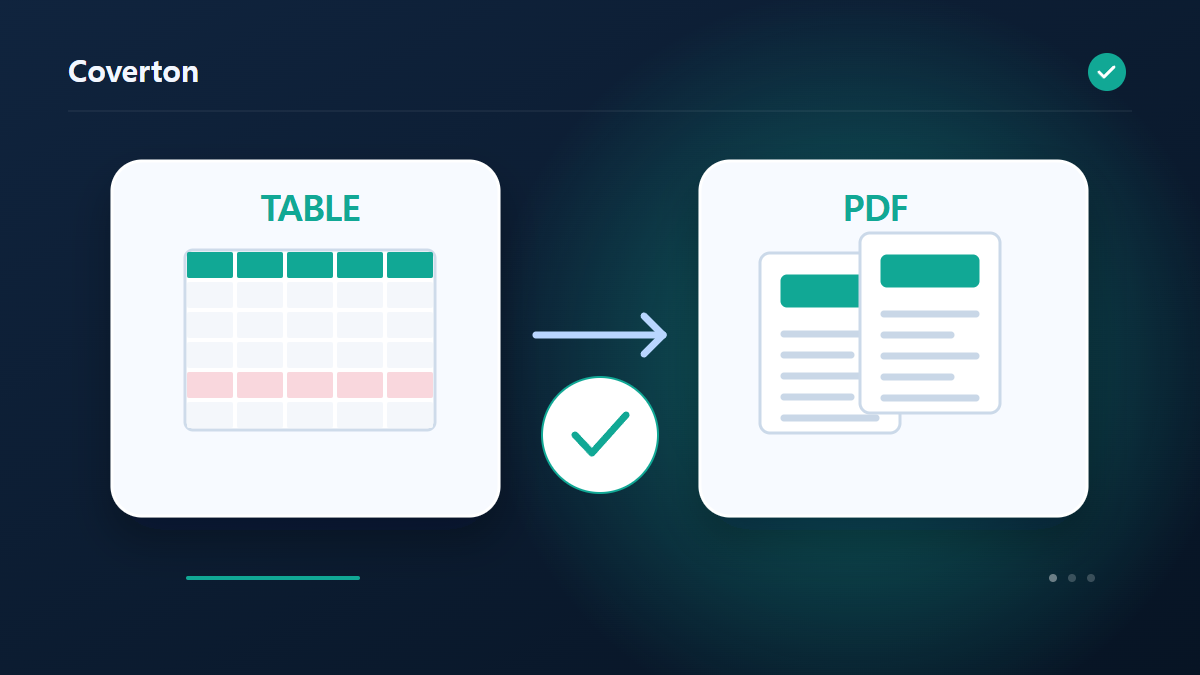
Use valores de planilha para personalizar um documento para cada destinatário.A ferramenta cria um PDF contendo uma página para cada linha de fonte.Confirme quem cada linha representa antes de gerar o PDF.
Como usar esta ferramenta
- Adicione a planilha que contém valores do destinatário.
- Escreva uma mensagem usando espaços reservados {{column}}.
- Execute a tarefa e inspecione mensagens longas e detalhes do destinatário além da primeira página.
- Baixe o PDF com as cartas geradas.
Escolha as configurações certas
Escreva marcadores como {{name}}, usando os nomes exatos das colunas entre duas chaves de cada lado. Mantenha a mensagem curta o suficiente para uma página e confira se cada marcador corresponde ao cabeçalho da coluna de origem.
- Entrada suportada
- CSV,TSV,XLSX
- Configurações disponíveis
- Modelo: insira valores com {{column}}
Antes de começar
Entenda os dados antes de transformá-los
Identifique o que cada linha ou valor representa e guarde uma cópia da fonte. Em tabelas, confira cabeçalhos, separadores e codificação; em arquivos estruturados, veja os objetos ou arrays exigidos. A exibição de uma planilha não basta para interpretar identificadores, datas e valores monetários.
Escolha colunas de correspondência, regras de tipo e campos de saída conforme o destino, quando essas opções existirem. Teste uma amostra com campo vazio, repetição e pontuação. Em etiquetas, gráficos ou documentos personalizados, confira de qual coluna vem cada valor, além das unidades e dos textos.
Defina verificações antes de processar: um identificador que deve manter a grafia, um valor com interpretação conhecida e uma relação esperada entre registros. Quando houver regras de tipo ou correspondência, diferencie o valor fonte de sua exibição. Teste datas ambíguas e chaves com grafias diferentes antes de adotar uma regra ampla. Guarde regras e exigências do destino com o resultado para identificar se a diferença vem da entrada, da interpretação ou da transformação.
Confira valores e exceções
Reabra ou importe a saída com os ajustes do programa de destino. Compare cabeçalhos, número de registros e algumas amostras com a fonte. Resumir, dividir ou remover duplicatas pode mudar a quantidade de propósito; verifique a razão, em vez de exigir o mesmo total de linhas em toda transformação.
Leia os relatórios de exceção ou validação antes de seguir. Para colunas deslocadas, caracteres ilegíveis ou chaves ausentes, confira delimitador, codificação e grafia exata dos cabeçalhos. Codificar não é criptografar; formatar não confirma o significado. Teste os códigos ou etiquetas impressos antes de produzir o conjunto completo.
Exemplo de entrada e saída
linhas com destinatários + texto da carta → um PDF com uma página por linhaExemplos descrevem o fluxo de trabalho. Os resultados dependem do arquivo de origem e das configurações.
Verifique o resultado antes de salvar
Verifique as páginas PDF contendo nomes longos ou mensagens, bem como a primeira página. Compare os campos de destinatário, produto e quantidade com a fonte para confirmar que vieram da mesma linha.
Se o resultado for diferente do que você esperava
Se aparecer um erro de coluna ausente, confira se os nomes dos marcadores são idênticos aos cabeçalhos da planilha. Encurte mensagens que ultrapassem uma página. A ferramenta não importa o layout de um documento Office existente.
Limites de uso
- É criado um único PDF com uma página por linha, até o limite de 100 linhas. O layout de documentos do Office existentes não é importado.
Continue com ferramentas relacionadas

Este guia explica a ferramenta de acesso público que funciona no navegador. Guarde uma cópia do original e confira o resultado antes de compartilhar.
Esta tradução foi preparada com auxílio de software. Você também pode ler a versão em inglês. Leia em inglês