วิธีการสร้างเอกสาร PDF ที่กําหนดเองจากแถวแผ่น
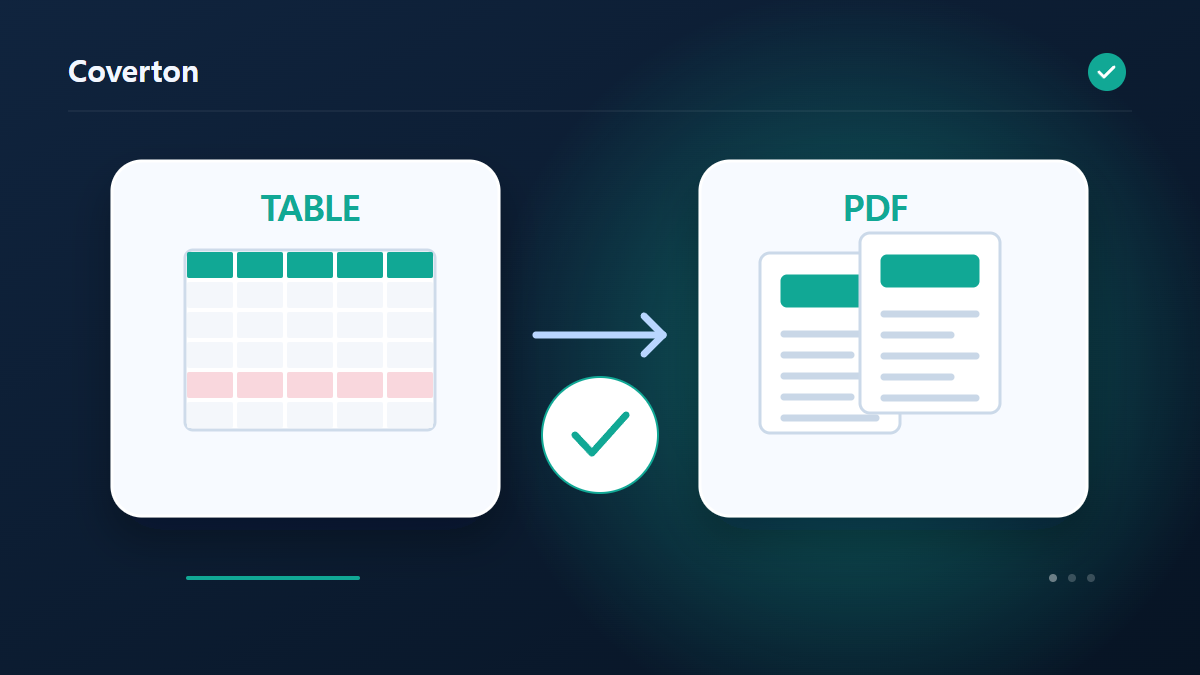
ใช้ค่าจากตารางเพื่อปรับเอกสารให้ตรงกับผู้รับแต่ละคน เครื่องมือจะสร้าง PDF ไฟล์เดียวซึ่งมีหนึ่งหน้าต่อแถวข้อมูลต้นฉบับ ตรวจสอบว่าแต่ละแถวเป็นข้อมูลของใครก่อนสร้าง PDF
วิธีใช้เครื่องมือนี้
- เพิ่มตารางที่มีค่าผู้รับ
- เขียนข้อความโดยใช้ผู้ถือตําแหน่ง {{column}}
- ดําเนินการงานและตรวจสอบข้อความยาวและรายละเอียดของผู้รับนอกหน้าแรก
- ดาวน์โหลด PDF ที่มีหน้าส่วนที่กําหนดเองทั้งหมด
เลือกการตั้งค่าที่เหมาะสม
ใช้รูปแบบให้ตรงกับ {{name}} โดยใส่ชื่อหัวคอลัมน์ต้นฉบับไว้ภายใน เขียนข้อความให้สั้นพอสำหรับหนึ่งหน้า และตรวจสอบว่าตัวแทนค่าแต่ละตัวตรงกับหัวคอลัมน์ต้นฉบับที่ต้องการ
- อินพุตที่รองรับ
- CSV,TSV,XLSX
- การตั้งค่าที่ใช้ได้
- Template: ใส่ค่าด้วย {{column}}
ก่อนเริ่มใช้งาน
กำหนดความหมายของคอลัมน์ก่อนเปลี่ยนข้อมูล
ตรวจชีต แถวหัวตาราง การเข้ารหัสข้อความ และตัวคั่นของต้นฉบับ รหัสที่มีศูนย์นำหน้าควรเก็บเป็นรหัส ไม่ใช่ตัวเลขสำหรับคำนวณ กำหนดลำดับวันเดือนปีและเครื่องหมายทศนิยมจากต้นฉบับ ไม่เดาจากค่าที่ดูเหมือนถูกต้อง ชื่อคอลัมน์ที่คล้ายกันไม่ได้ยืนยันว่าความหมายหรือหน่วยตรงกัน
ถ้าเปรียบเทียบ เชื่อมตาราง หรือลบข้อมูลซ้ำ ให้เลือกคีย์และลำดับข้อมูลตามความหมายของระเบียน คีย์เดียวกันอาจมีค่าอื่นต่างกัน การไม่สนใจช่องว่างหรือตัวพิมพ์ใหญ่เล็กอาจรวมระเบียนที่ควรแยก ตรวจว่าต้องเก็บรายการแรกหรือสุดท้าย และตรวจทิศทางการจับคู่คอลัมน์
ถ้ามีการจับคู่ฟิลด์ ให้เทียบปลายทางกับฟิลด์ต้นฉบับ สำหรับป้าย กราฟ หรือรหัส ให้ตรวจชื่อ หน่วย และลำดับ แล้วลองรหัสกับเครื่องอ่านที่จะใช้ การสร้างกราฟไม่ได้แปลงหน่วยและการสร้างบาร์โค้ดไม่ได้จัดสรรรหัสสินค้า จดวิธีจัดการวันที่และค่าว่างไว้ให้ผู้รับเข้าใจผลลัพธ์
เทียบโครงสร้างและหาข้อมูลที่สูญหาย
เทียบจำนวนแถว ลำดับคอลัมน์ และรหัสกับต้นฉบับ การขยายข้อมูลอาจเพิ่มแถว ส่วนการเชื่อมอาจตัดระเบียนที่ไม่มีคู่ ถ้ามีรายงาน ให้ตรวจรายการที่ถูกลบ ค่าที่ไม่ถูกต้อง และค่าที่ยังแก้ไม่ได้ ผลรวมและค่าเฉลี่ยต้องใช้ค่าที่อ่านเป็นตัวเลขได้ การนับระเบียนมีความหมายต่างออกไป
การเปลี่ยนรูปแบบไม่เก็บทุกโครงสร้าง CSV ไม่รองรับทุกชั้นของ JSON หรือ XML และข้อความธรรมดาไม่เก็บการจัดหน้าของชีต Base64 ถอดกลับได้และไม่ใช่การเข้ารหัสเพื่อความลับ การย่อข้อความไม่ใช่การบีบอัด ZIP ทดลองระเบียนที่มีศูนย์นำหน้า อักขระพิเศษ และค่าว่างตลอดทางจนถึงโปรแกรมผู้รับ
หากทำงานไม่สำเร็จ ให้ตรวจชื่อคอลัมน์ ทิศทางการจับคู่ ไวยากรณ์ และชนิดค่า ตัวเลขที่หายไปแล้วหรือข้อความที่ใช้การเข้ารหัสผิดไม่สามารถคืนด้วยการเดา ตรวจค่าหลังบันทึกครั้งสุดท้าย ไม่ใช่เฉพาะภาพตัวอย่าง ถ้าค่าเปลี่ยน ให้หาขั้นตอนที่ตีความชนิดข้อมูล และเก็บต้นฉบับไว้ทดลองนำเข้าใหม่
ตัวอย่างอินพุตและเอาต์พุต
แถวข้อมูลผู้รับ + ข้อความจดหมาย → 1 PDF ที่มี 1 หน้าต่อแถวตัวอย่างอธิบายขั้นตอนการทำงาน ผลลัพธ์ขึ้นอยู่กับไฟล์ต้นฉบับและการตั้งค่า
ตรวจสอบผลลัพธ์ก่อนที่จะบันทึก
ตรวจสอบ PDF หน้าที่มีชื่อยาวหรือข้อความเช่นเดียวกับหน้าแรก ค่าเปรียบเทียบผู้รับผลิตภัณฑ์และแถบจํานวนกับแหล่งที่มาเพื่อยืนยันว่าพวกเขามาจากแถวเดียวกัน
หากผลลัพธ์แตกต่างไปจากที่คุณคาดหวัง
หากเกิดข้อผิดพลาดว่าไม่พบคอลัมน์ ให้ตรวจสอบว่าชื่อตัวแทนค่าตรงกับหัวคอลัมน์ในตารางทุกตัวอักษร ย่อข้อความที่ยาวเกินหนึ่งหน้า ขั้นตอนนี้ไม่ได้นำเข้าเค้าโครงของเอกสาร Office ที่มีอยู่
ข้อจำกัดที่ต้องจำไว้
- สร้าง PDF หนึ่งไฟล์โดยให้แต่ละแถวในตารางเป็นหนึ่งหน้า รองรับสูงสุด 100 แถว และไม่ได้นำเข้าเค้าโครงจากเอกสาร Office ที่มีอยู่
เลือกงานถัดไป

คู่มือนี้อธิบายเครื่องมือที่ใช้งานผ่านเบราว์เซอร์ได้ เก็บสำเนาไฟล์ต้นฉบับและตรวจสอบผลลัพธ์ก่อนแชร์
การแปลนี้จัดทำขึ้นด้วยความช่วยเหลือของซอฟต์แวร์ คุณยังสามารถอ่านเวอร์ชันภาษาอังกฤษได้ อ่านเป็นภาษาอังกฤษ