Створення персоналізованих PDF: порівняння з початковими даними
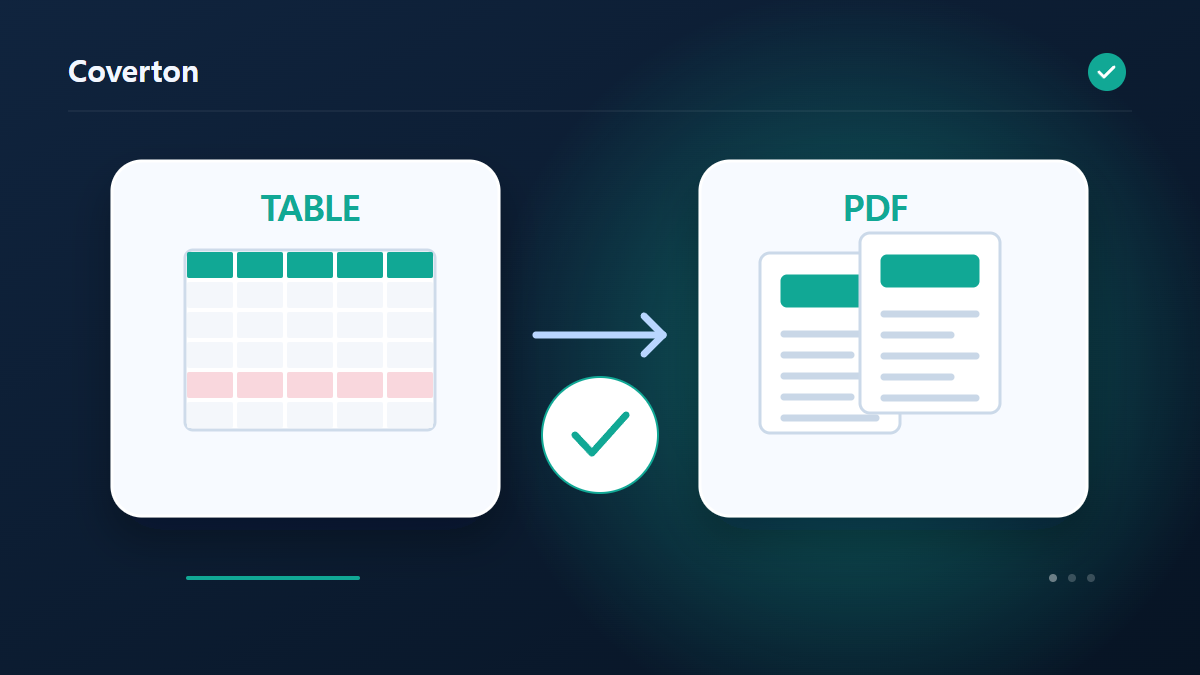
Використовуйте значення шини для персоналізації документа для кожного одержувача. інструмент створює один PDF, що містить одну сторінку для кожного джерельного рядка. підтверджуйте, хто кожен ряд представляє перед створенням PDF.
Як користуватися цим інструментом
- Додайте електронну таблицю, що містить значення приймача.
- Напишіть повідомлення, використовуючи заповнювачі {{column}}.
- Запустіть завдання та перевірте довгі повідомлення та дані одержувачів за межами першої сторінки.
- Завантажте PDF зі створеними листами.
Виберіть правильні налаштування
Записуйте підстановки, наприклад {{name}}, використовуючи точні заголовки стовпців усередині подвійних фігурних дужок. Повідомлення має вміщуватися на одній сторінці, а кожна підстановка — відповідати заголовку у вихідній таблиці.
- Підтримувані вхідні дані
- CSV,TSV,XLSX
- Доступні налаштування
- Шаблон: вставити значення з {{column}}
Перед початком
З’ясуйте значення вхідних даних
Перед перетворенням визначте, що означає рядок або значення, і збережіть копію джерела. У таблицях перевірте заголовки, роздільники й кодування, у структурованих файлах — потрібні об’єкти чи масиви. Вигляд у табличній програмі сам по собі не визначає зміст кодів, дат і сум.
Вибирайте доступні ключові стовпці, правила типів і вихідні поля за вимогами одержувача. Випробуйте зразок із порожнім значенням, повтором і розділовими знаками. Для етикеток, діаграм і персоналізованих документів перевірте джерельні стовпці, одиниці та формулювання.
Заздалегідь визначте перевірки: ідентифікатор із незмінним написанням, значення з відомим змістом та очікуваний зв’язок записів. За наявності правил типів чи зіставлення відрізняйте початкове значення від його показу. Перевірте неоднозначні дати й по-різному записані ключі до застосування загального правила. Збережіть правила та вимоги з результатом, щоб пов’язати розбіжність із введенням, тлумаченням або перетворенням.
Звірте значення й винятки
Відкрийте або імпортуйте результат із налаштуваннями цільової програми. Порівняйте заголовки, кількість записів і вибіркові значення. Підсумовування, поділ чи видалення дублікатів можуть навмисно змінити кількість рядків; перевіряйте причину, а не вимагайте однакового числа після кожної операції.
Прочитайте звіти про винятки або перевірки перед продовженням. Якщо стовпці зсунулися, символи спотворені чи ключ відсутній, спершу перевірте роздільник, кодування і точні назви заголовків. Кодування не є шифруванням, форматування не підтверджує змісту. Випробуйте друковані коди чи етикетки до виготовлення всієї серії.
Приклад введення та виведення
рядки з одержувачами + текст листа → один PDF з окремою сторінкою для кожного рядкаПриклади описують робочий процес. Результати залежать від вихідного файлу та налаштувань.
Перед збереженням перевірте результат
Перевірте першу сторінку PDF та сторінки з довгими іменами або повідомленнями. Порівняйте одержувача, товар і суму з вихідною таблицею, щоб переконатися, що значення взято з одного рядка.
Якщо результат відрізняється від очікуваного
Якщо з’явилася помилка відсутнього стовпця, точно порівняйте назви підстановок із заголовками таблиці. Скоротіть повідомлення, які не вміщуються на одній сторінці. Інструмент не імпортує макет наявного документа Office.
Пам’ятайте про обмеження
- Створюється один PDF з однією сторінкою для кожного рядка таблиці, щонайбільше для 100 рядків. Макет наявного документа Office не імпортується.
Продовжити з пов’язаними інструментами

Цей посібник описує загальнодоступний інструмент, що працює в браузері. Збережіть копію оригіналу та перевірте результат перед поширенням.
Цей переклад було підготовлено за допомогою програмного забезпечення. Ви також можете прочитати англійську версію. Читайте англійською