Kişiselleştirilmiş PDF belgeleri oluşturma: orijinal verilerle karşılaştırma
Her alıcı için bir belgeyi kişiselleştirmek için spreadsheet değerlerini kullanın. aracı, her kaynak satırı için bir sayfa içeren bir PDF oluşturur. her satırı oluşturmadan önce PDF'yi kim temsil ettiğini doğrulayın.
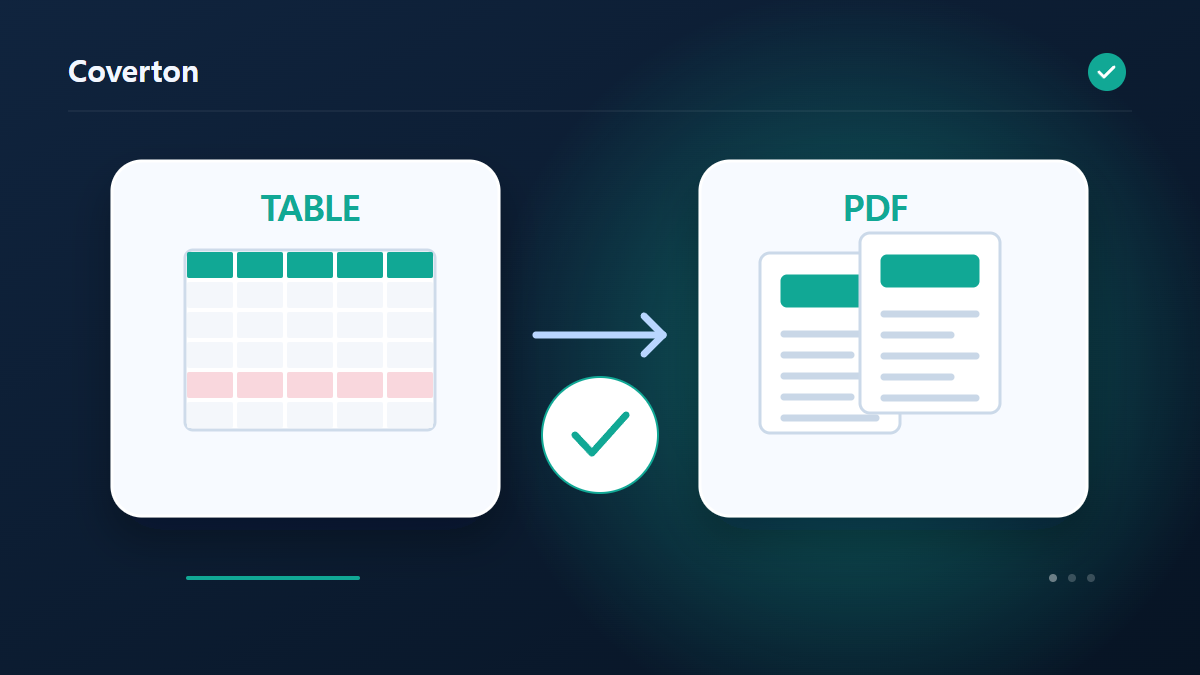
Bu araç nasıl kullanılır?
- Alıcı değerleri içeren spreadsheet ekleyin.
- {{column}} yer tutucularını kullanarak bir mesaj yazın.
- Görevi çalıştırın ve ilk sayfanın ötesindeki uzun mesajları ve alıcı ayrıntılarını inceleyin.
- Tüm kişiselleştirilmiş sayfaları içeren PDF indirin.
Doğru ayarları seçin
{{name}}'de gösterilen doğru yer tutucu sentezini kullanın, içeride bir kaynak sütun başlığı ile. mesajı bir sayfa için yeterince kısa tutun ve her yer tutucu ile ilgili kaynak başlığı ile eşleşin.
- Desteklenen giriş
- CSV,TSV,XLSX
- Mevcut ayarlar
- Şablon: {{column}} ile değerleri ekleyin
Başlamadan önce
Verilerin anlamını netleştirin
Dönüştürmeden önce bir satırın veya değerin neyi temsil ettiğini belirleyin ve kaynak kopyası tutun. Tablolarda başlıkları, ayırıcıları ve kodlamayı; yapılı dosyalarda gerekli nesne veya dizileri inceleyin. Elektronik tablodaki görünüm tek başına kimliklerin, tarihlerin ve tutarların anlamını belirlemez.
Sunulan eşleştirme sütunlarını, tür kurallarını ve çıktı alanlarını hedef sisteme göre seçin. Boş değer, tekrar ve noktalama içeren bir örnekle deneyin. Etiket, grafik veya kişiselleştirilmiş belgelerde her değerin kaynak sütununu, birimleri ve metinleri kontrol edin.
Önceden birkaç kontrol belirleyin: yazımı korunacak bir kimlik, anlamı bilinen bir değer ve kayıtlar arasında beklenen ilişki. Tür veya eşleştirme kuralı varsa kaynak değeri programın gösteriminden ayırın. Belirsiz tarihleri ve farklı yazılan anahtarları genel kuraldan önce deneyin. Seçilen kuralları ve hedef gereksinimlerini sonuçla saklayarak farkın girişten, yorumdan veya dönüşümden kaynaklandığını izleyebilirsiniz.
Değerleri ve istisnaları inceleyin
Sonucu hedef programın ayarlarıyla açın veya içe aktarın. Başlıkları, kayıt sayısını ve örnek değerleri kaynakla karşılaştırın. Özetleme, bölme ya da yinelenen kayıtları kaldırma sayıyı bilerek değiştirebilir; her işlemde aynı satır sayısını beklemek yerine değişimin nedenini doğrulayın.
Devam etmeden önce istisna ve doğrulama raporlarını okuyun. Sütun kayması, bozuk karakter veya eksik anahtarda önce ayırıcı, kodlama ve tam başlık adlarını kontrol edin. Kodlama şifreleme değildir; biçimlendirme anlamı doğrulamaz. Basılan kod ve etiketleri tüm seti hazırlamadan önce gerçek çıktı üzerinde deneyin.
Örnek giriş ve çıkış
alıcı satırları + harf metin → bir PDF ile bir sayfa satırÖrnekler iş akışını açıklamaktadır. Sonuçlar kaynak dosyaya ve ayarlara bağlıdır.
Kaydetmeden önce sonucu kontrol edin
Uzun isimler veya mesajlar içeren PDF sayfalarını inceleyin, yanı sıra ilk sayfa. alıcı, ürün ve miktar alanları kaynağı ile karşılaştırın, aynı satırdan geldiğini doğrulamak için.
Sonuç beklediğinizden farklıysa
Eksik sütun hatası alırsanız yer tutucu adlarını tablodaki başlıklarla birebir karşılaştırın. Bir sayfayı aşan mesajları kısaltın. Araç, mevcut bir Office belgesinin düzenini içe aktarmaz.
Kullanım sınırları
- En fazla 100 satır için, her tablo satırı bir sayfa olacak şekilde tek bir PDF oluşturulur. Mevcut Office belgelerinin düzeni içe aktarılmaz.
İlgili araçlarla devam edin

Bu kılavuz, tarayıcıda kullanılabilen herkese açık aracı açıklar. Orijinal dosyanın bir kopyasını saklayın ve paylaşmadan önce sonucu kontrol edin.
Bu çeviri yazılım yardımıyla hazırlanmıştır. İngilizce versiyonunu da okuyabilirsiniz. İngilizce oku