 Coverton Blog
Změna velikosti stránek PDF: přizpůsobení, oříznutí nebo roztažení
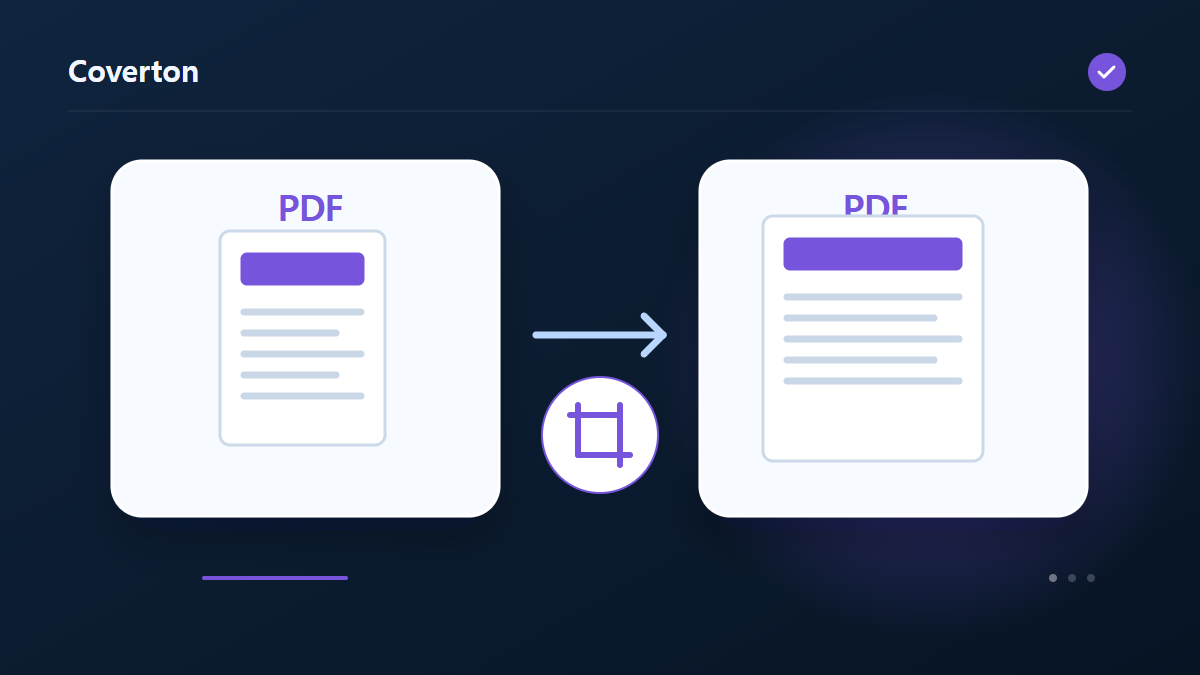
Při standardizaci stránek PDF nastavte velikost papíru i režim přizpůsobení obsahu. Proporcionální přizpůsobení může zanechat okraje, zatímco roztažením se změní poměr šířky k výšce písma a obrázků.
Jak používat tento nástroj
- Vyberte soubory ve formátu PDF. Maximální počet souborů v dávce: 1.
- Zkontrolujte Velikost papíru, Šířka papíru (mm), Výška papíru (mm), Režim velikosti obrázku a poté spusťte zpracování.
- Stáhněte si výsledek PDF a zkontrolujte jeho obsah a kvalitu.
Zvolte správná nastavení
Vyberte A4, Letter, A5 nebo vlastní velikost a zadejte vlastní rozměry v milimetrech. Vyberte proporcionální středové přizpůsobení nebo roztažení podle toho, zda je nezbytné zachovat tvar obsahu.
- Podporovaný vstup
- Výstup
- Dostupná nastavení
- Velikost papíru
- Šířka papíru (mm)
- Výška papíru (mm)
- Režim velikosti obrázku
Než začnete
Určete účel dokumentu
Ponechte si originál a rozhodněte, zda potřebujete změnit stránky, vytvořit dokument, získat informace nebo zprávu. PDF může kromě viditelných stránek obsahovat formuláře, záložky, komentáře a podpisy. Před oficiálním odevzdáním kopie ověřte podporované funkce.
Při výběru stránek rozlišujte pozici v souboru a vytištěné číslo. U dokumentu vytvářeného ze zadaných hodnot kontrolujte hodnoty a jejich pořadí. Pokud lze určit velikost, umístění nebo tiskové rozvržení, vyzkoušejte stránku s hustým textem nebo obsahem blízko okraje.
Krátce si poznamenejte zdroje, pořadí a plánované změny. U existujícího PDF zaznamenejte vybrané stránky a potřebné funkce, u nového dokumentu uchovejte použité hodnoty. Pokud problém vznikne později, porovnejte mezikopii s originálem a najděte první změnu. Připojte požadavky příjemce: dobrý vzhled zkoušky neznamená splnění všech podmínek dokumentu.
Ověřte obsah i funkčnost
Prohlédněte začátek, konec a místa, kde se obsah přesouval, spojoval nebo dělil. Porovnejte počty a hodnoty se zdrojem či vstupním seznamem. U zpráv a získaného textu ověřte několik výsledků na původních stránkách; prázdná zpráva nedokazuje nepřítomnost všech důležitých informací.
Pro tisk použijte náhled a zkušební list ke kontrole čitelnosti a umístění. Potřebná pole, odkazy a ověření podpisů testujte zvlášť: vzhled nepotvrzuje jejich funkci. Při chybě ověřte ochranu, formát a uvedené limity, aniž byste se zbavovali originálu.
Příklad vstupu a výstupu
Míchaná velikost PDF → vybraná velikost papíru PDFPříklady popisují pracovní postup. Výsledky závisí na zdrojovém souboru a nastavení.
Před uložením zkontrolujte výsledek
Porovnejte kruhy a nápisy s originálem kvůli zkreslení. Klepnutím na anotace a odkazy zkontrolujte jejich umístění a použijte náhled tisku ke kontrole okrajů a veškerého obsahu oříznutého poblíž okrajů stránky.
Pokud se výsledek liší od toho, co jste očekávali
Souřadnice anotace nebo odkazu nemusí v některých souborech PDF odpovídat nové poloze obsahu. Před použitím souboru se změněnou velikostí ověřte oblasti a okraje stránek, na které lze kliknout, a také nahlášenou velikost papíru.
Omezení nástroje
- Šifrované soubory PDF budou odmítnuty. Změny mohou zneplatnit digitální podpisy; Záložky a formuláře pro celý dokument nemusí být zachovány.
- Stránka je zmenšena jako celek. Odstavce nejsou přebaleny; sestava velikosti neměří skutečný tiskový výstup.
Pokračujte se souvisejícími nástroji
Tento průvodce popisuje veřejně dostupný nástroj používaný v prohlížeči. Uchovejte si kopii originálu a před sdílením zkontrolujte výsledek.
Tento překlad byl připraven za softwarové pomoci. Můžete si také přečíst anglickou verzi. Číst v angličtině