 Coverton Blog
Zmena veľkosti strán PDF: prispôsobenie, orezanie alebo roztiahnutie
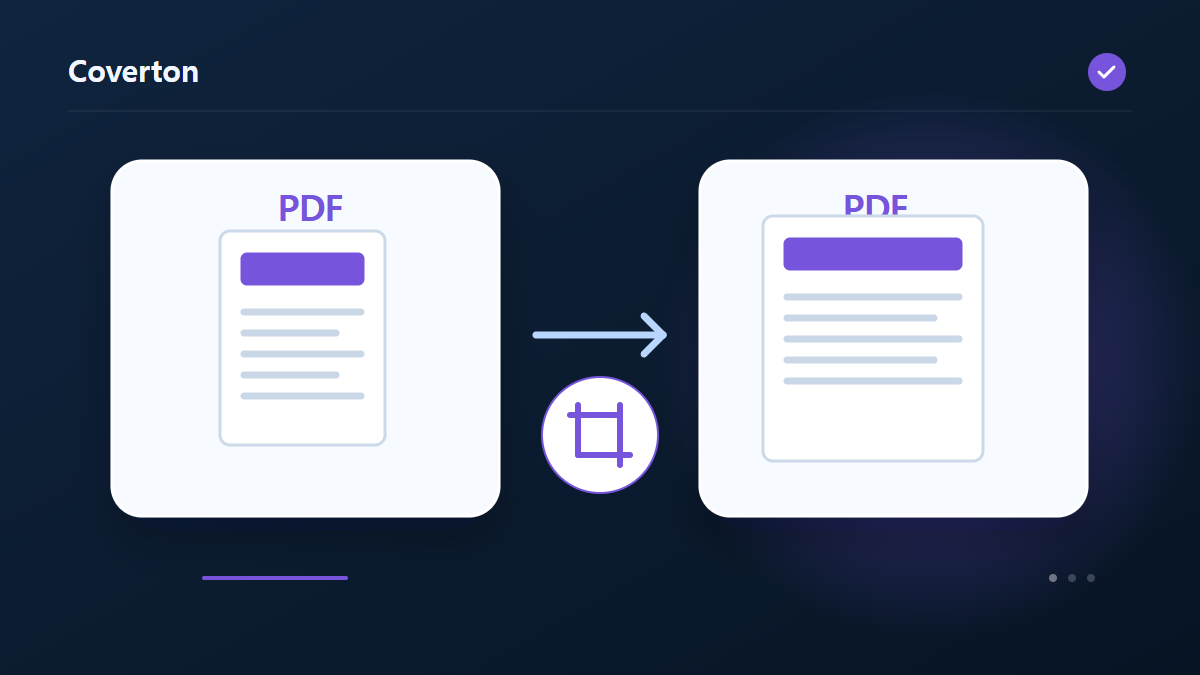
Pri štandardizácii strán PDF nastavte veľkosť papiera aj režim prispôsobenia obsahu. Proporcionálne prispôsobenie môže zanechať okraje, zatiaľ čo roztiahnutie zmení pomer šírky k výške písma a obrázkov.
Ako používať tento nástroj
- Vyberte súbory vo formáte PDF. Maximálny počet súborov v dávke: 1.
- Skontrolujte Veľkosť papiera, Šírka papiera (mm), Výška papiera (mm), Režim veľkosti obrázka a potom začnite spracovávať.
- Stiahnite si výsledok PDF a skontrolujte jeho obsah a kvalitu.
Zvoľte správne nastavenia
Vyberte A4, Letter, A5 alebo vlastnú veľkosť a zadajte vlastné rozmery v milimetroch. Vyberte proporcionálne vycentrované prispôsobenie alebo natiahnutie podľa toho, či je dôležité zachovať tvar obsahu.
- Podporovaný vstup
- Výstup
- Dostupné nastavenia
- Veľkosť papiera
- Šírka papiera (mm)
- Výška papiera (mm)
- Režim veľkosti obrázka
Pred začiatkom
Určite účel dokumentu
Ponechajte originál a rozhodnite, či potrebujete meniť strany, vytvoriť dokument, získať informácie alebo správu. PDF môže okrem viditeľných strán obsahovať formuláre, záložky, komentáre a podpisy. Pred oficiálnym odovzdaním kópie overte podporované funkcie.
Pri výbere strán rozlišujte pozície v súbore od vytlačených čísel. Pri dokumente vytváranom zo zadaných údajov overte hodnoty a poradie. Ak možno zvoliť veľkosť, umiestnenie alebo tlačové rozloženie, skúste stranu s hustým textom alebo obsahom blízko okraja.
Krátko si poznačte zdroje, poradie a plánované zmeny. V existujúcom PDF zaznamenajte vybrané strany a potrebné funkcie, v novom dokumente uchovajte použité hodnoty. Ak problém vznikne neskôr, porovnajte medzikópiu s originálom a nájdite prvú zmenu. Pripojte požiadavky príjemcu: dobrý vzhľad skúšky neznamená splnenie všetkých podmienok dokumentu. Rozlišujte preto medzi overeným obsahom a funkciami, ktoré ešte potrebujú samostatnú kontrolu.
Overte obsah aj funkčnosť
Prezrite začiatok, koniec a miesta presunu, spojenia či rozdelenia obsahu. Porovnajte počty a hodnoty so zdrojom alebo vstupným zoznamom. V správe alebo získanom texte overte niekoľko výsledkov na pôvodných stranách; prázdna správa nedokazuje neprítomnosť všetkých dôležitých informácií.
Na tlač využite náhľad a skúšobný hárok na kontrolu čitateľnosti a umiestnenia. Potrebné polia, odkazy a overenie podpisov testujte osobitne: vzhľad nepotvrdzuje ich funkciu. Pri chybe overte ochranu, formát a uvedené limity, pričom originál zachovajte.
Príklad vstupu a výstupu
zmiešaná veľkosť PDF → vybraná veľkosť papiera PDFPríklady popisujú pracovný postup. Výsledky závisia od zdrojového súboru a nastavení.
Pred uložením skontrolujte výsledok
Porovnajte kruhy a nápisy s originálom kvôli skresleniu. Kliknutím na anotácie a prepojenia môžete skontrolovať ich polohu a pomocou ukážky pred tlačou skontrolovať okraje a akýkoľvek obsah orezaný v blízkosti okrajov strany.
Ak je výsledok iný, ako ste očakávali
Súradnice anotácií alebo odkazov nemusia zodpovedať novej pozícii obsahu v niektorých súboroch PDF. Pred použitím súboru so zmenenou veľkosťou overte oblasti, na ktoré sa dá kliknúť, a okraje strán, ako aj nahlásenú veľkosť papiera.
Obmedzenia nástroja
- Šifrované súbory PDF budú odmietnuté. Zmeny môžu zrušiť platnosť digitálnych podpisov; Záložky a formuláre pre celý dokument sa nemusia zachovať.
- Stránka je škálovaná ako celok. Odseky nie sú nanovo zabalené; správa o veľkosti nemeria skutočný výstup tlače.
Pokračujte so súvisiacimi nástrojmi
Táto príručka opisuje verejne dostupný nástroj používaný v prehliadači. Uchovajte si kópiu originálu a pred zdieľaním skontrolujte výsledok.
Tento preklad bol pripravený so softvérovou pomocou. Môžete si prečítať aj anglickú verziu. Čítajte v angličtine