 Coverton Blog
Redimensionați paginile PDF: încadrare, decupare sau întindere
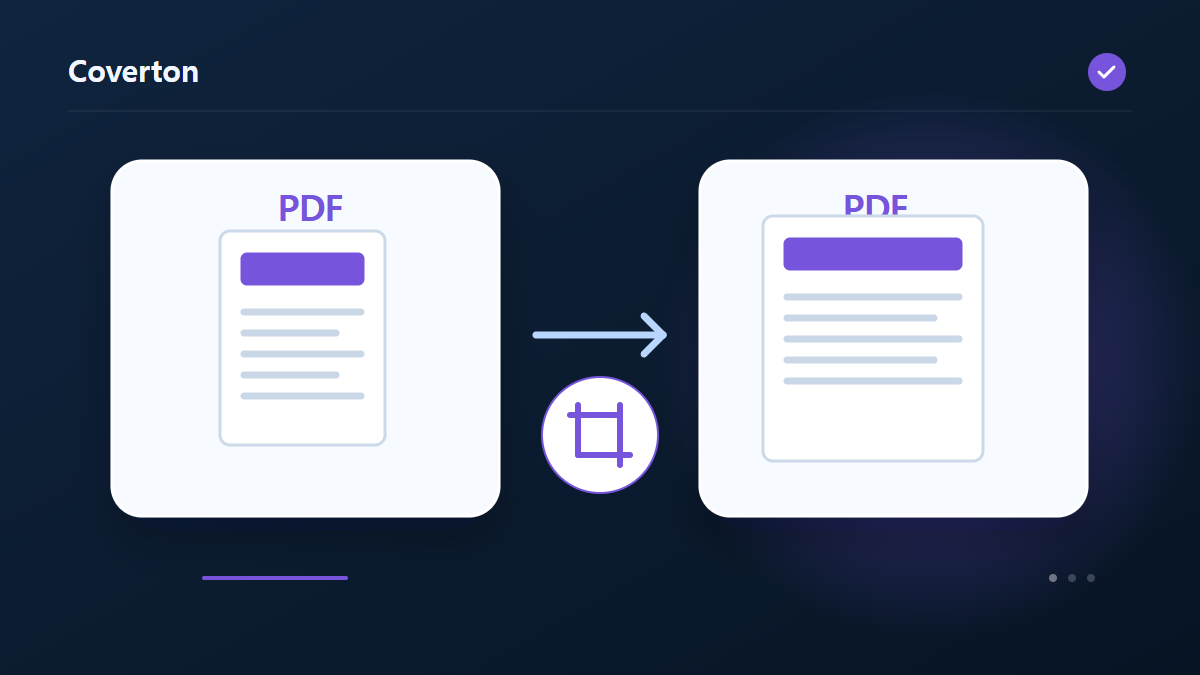
Setați atât dimensiunea hârtiei, cât și modul de ajustare a conținutului atunci când standardizați paginile PDF. Potrivirea proporțională poate lăsa margini, în timp ce întinderea modifică proporțiile de la lățime la înălțime ale literelor și imaginilor.
Cum să utilizați acest instrument
- Alegeți fișierele în format PDF. Numărul maxim de fișiere per lot: 1.
- Examinați Dimensiunea hârtiei, Lățimea hârtiei (mm), Înălțimea hârtiei (mm), Modul de dimensionare a imaginii, apoi începeți procesarea.
- Descărcați rezultatul PDF și verificați conținutul și calitatea acestuia.
Alegeți setările potrivite
Alegeți A4, Letter, A5 sau dimensiune personalizată, introducând dimensiunile personalizate în milimetri. Selectați potrivirea sau întinderea centrată proporțională, în funcție de faptul dacă păstrarea formei conținutului este esențială.
- Intrare acceptată
- Ieșire
- Setări disponibile
- Dimensiunea hârtiei
- Lățimea hârtiei (mm)
- Înălțimea hârtiei (mm)
- Modul de dimensionare a imaginii
Înainte de a începe
Definiți scopul documentului
Păstrați originalul și decideți dacă aveți nevoie de pagini modificate, un document nou, informații extrase sau un raport. Un PDF poate include și formulare, marcaje, adnotări și semnături. Verificați funcțiile acceptate înainte de a folosi copia pentru o depunere oficială.
La alegerea paginilor, distingeți poziția din fișier de numărul tipărit. Pentru documente create din valori introduse, verificați valorile și ordinea lor. Dacă se pot regla dimensiunea, poziția sau aranjarea pentru tipărire, încercați o pagină cu text dens ori conținut aproape de margine.
Notați pe scurt sursele, ordinea și modificările planificate. Pentru un PDF existent, consemnați paginile alese și funcțiile necesare; pentru un document nou, păstrați valorile folosite. Dacă problema apare mai târziu, comparați intermediarul cu originalul pentru a găsi prima schimbare. Includeți cerințele destinatarului: o probă cu aspect bun nu îndeplinește neapărat toate condițiile documentului.
Verificați conținutul și funcționarea
Examinați începutul, sfârșitul și locurile unde conținutul a fost mutat, unit sau împărțit. Comparați numărul de elemente și valorile cu sursa sau lista de intrare. Pentru rapoarte și text extras, verificați câteva rezultate pe paginile originale; un raport gol nu dovedește absența oricărei informații relevante.
Pentru tipărire, folosiți previzualizarea și o foaie de probă ca să verificați lizibilitatea și poziționarea. Testați separat câmpurile, legăturile și verificarea semnăturilor necesare; aspectul nu confirmă funcționarea lor. Dacă procesarea eșuează, verificați protecția, formatul și limitele, păstrând originalul.
Exemplu de intrare și ieșire
dimensiune mixtă PDF → dimensiune de hârtie selectată PDFExemplele descriu fluxul de lucru. Rezultatele depind de fișierul sursă și de setări.
Verificați rezultatul înainte de a salva
Comparați cercurile și literele cu originalul pentru distorsiuni. Faceți clic pe adnotări și linkuri pentru a le revizui pozițiile și utilizați previzualizarea tipăririi pentru a inspecta marginile și orice conținut decupat lângă marginile paginii.
Dacă rezultatul nu este cel așteptat
Adnotările sau coordonatele linkului pot să nu se potrivească cu noua poziție a conținutului din unele PDF-uri. Verificați regiunile pe care se poate face clic și limitele paginii, precum și dimensiunea raportată a hârtiei înainte de a utiliza fișierul redimensionat.
Limite de avut în vedere
- PDF-urile criptate vor fi respinse. Modificările pot invalida semnăturile digitale; Marcajele și formularele la nivel de document nu pot fi păstrate.
- Pagina este scalată ca întreg. Paragrafele nu sunt re-împachetate; un raport de dimensiune nu măsoară rezultatul real de imprimare.
Continuați cu instrumentele asociate
Acest ghid explică instrumentul accesibil publicului care funcționează în browser. Păstrați o copie a originalului și verificați rezultatul înainte de a-l distribui.
Această traducere a fost pregătită cu asistență software. Puteți citi și versiunea în engleză. Citiți în engleză