 Coverton Bloga
Zmień rozmiar stron PDF: dopasowanie, przycięcie lub rozciągnięcie
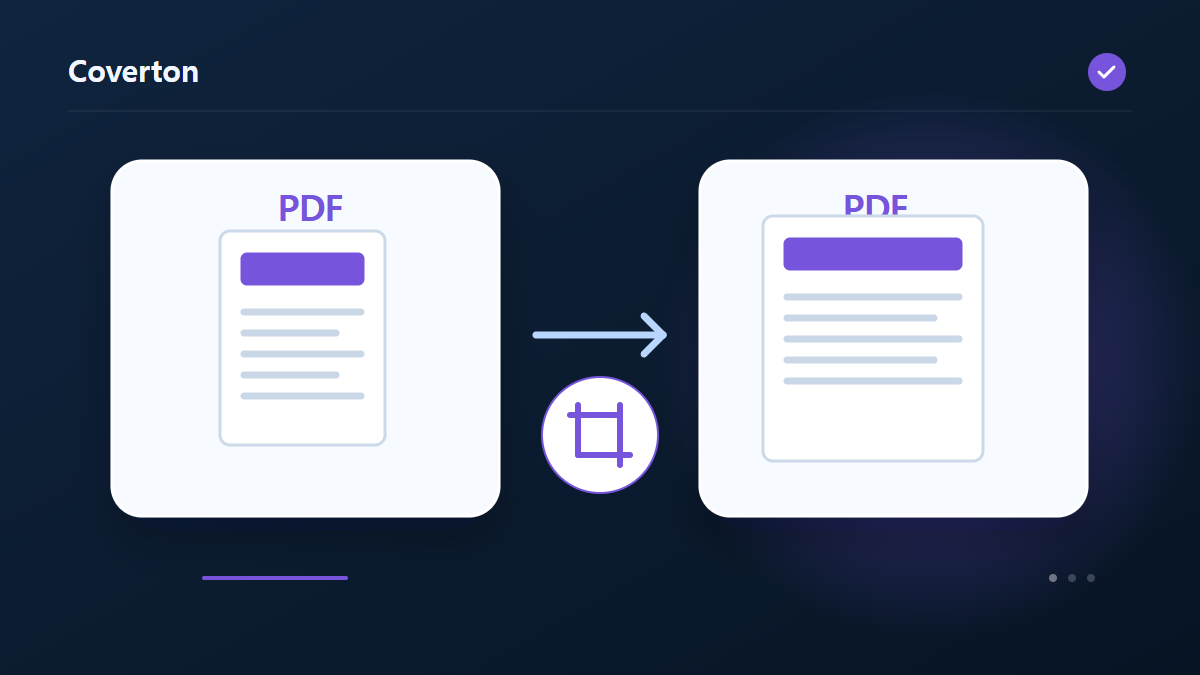
Podczas standaryzacji stron PDF ustaw zarówno rozmiar papieru, jak i tryb dopasowywania treści. Dopasowanie proporcjonalne może spowodować pozostawienie marginesów, natomiast rozciąganie zmienia proporcje szerokości do wysokości napisów i obrazów.
Jak korzystać z tego narzędzia
- Wybierz pliki w formacie PDF. Maksymalna liczba plików na partię: 1.
- Przejrzyj Rozmiar papieru, Szerokość papieru (mm), Wysokość papieru (mm), Tryb zmiany rozmiaru obrazu, a następnie rozpocznij przetwarzanie.
- Pobierz wynik PDF i sprawdź jego zawartość i jakość.
Wybierz odpowiednie ustawienia
Wybierz A4, Letter, A5 lub rozmiar niestandardowy, wprowadzając niestandardowe wymiary w milimetrach. Wybierz proporcjonalne dopasowanie lub rozciągnięcie w zależności od tego, czy istotne jest zachowanie kształtu zawartości.
- Obsługiwane wejście
- Wyjście
- Dostępne ustawienia
- Rozmiar papieru
- Szerokość papieru (mm)
- Wysokość papieru (mm)
- Tryb zmiany rozmiaru obrazu
Przed rozpoczęciem
Określ przeznaczenie dokumentu
Zachowaj oryginał i zdecyduj, czy potrzebujesz zmienionych stron, nowego dokumentu, odczytanych informacji czy raportu. PDF może zawierać także formularze, zakładki, adnotacje i podpisy. Przed użyciem kopii do formalnego złożenia sprawdź obsługiwane funkcje.
Przy wyborze stron odróżnij pozycje w pliku od numerów wydrukowanych na stronach. Tworząc dokument z wpisanych danych, sprawdź wartości i ich kolejność. Jeżeli można dobrać rozmiar, położenie lub układ wydruku, wypróbuj stronę z gęstym tekstem albo treścią blisko krawędzi.
Krótko zapisz źródła, ich kolejność i planowane zmiany. Dla istniejącego PDF zanotuj wybrane strony i potrzebne funkcje, dla nowego dokumentu zachowaj użyte wartości. Jeśli problem pojawia się później, porównaj kopię pośrednią z oryginałem, aby znaleźć pierwszą zmianę. Uwzględnij wymagania odbiorcy: dobry wygląd próbki nie oznacza spełnienia wszystkich warunków dokumentu.
Sprawdź treść i działanie dokumentu
Obejrzyj początek, koniec i miejsca przeniesienia, połączenia lub podziału treści. Porównaj liczby i wartości ze źródłem lub listą wejściową. W raporcie albo wyciągu tekstowym sprawdź kilka wyników na oryginalnych stronach; pusty raport nie dowodzi braku wszystkich istotnych informacji.
Do wydruku użyj podglądu i próbnej kartki, aby ocenić czytelność i położenie. Potrzebne pola, odsyłacze i weryfikację podpisów przetestuj osobno; wygląd nie potwierdza ich działania. Przy błędzie sprawdź zabezpieczenie, format i podane limity, nie rezygnując z oryginału.
Przykładowe wejście i wyjście
rozmiar mieszany PDF → wybrany rozmiar papieru PDFPrzykłady opisują przepływ pracy. Wyniki zależą od pliku źródłowego i ustawień.
Sprawdź wynik przed zapisaniem
Porównaj koła i litery z oryginałem pod kątem zniekształceń. Kliknij adnotacje i łącza, aby sprawdzić ich położenie, a także skorzystaj z podglądu wydruku, aby sprawdzić marginesy i całą treść przyciętą w pobliżu krawędzi strony.
Jeśli wynik różni się od oczekiwanego
W niektórych plikach PDF współrzędne adnotacji lub łącza mogą nie odpowiadać nowej pozycji treści. Przed użyciem pliku o zmienionym rozmiarze sprawdź klikalne regiony i granice strony, a także zgłoszony rozmiar papieru.
Ograniczenia, o których należy pamiętać
- Zaszyfrowane pliki PDF zostaną odrzucone. Zmiany mogą unieważnić podpisy cyfrowe; Zakładki i formularze obejmujące cały dokument mogą nie zostać zachowane.
- Strona jest skalowana jako całość. Akapity nie są ponownie zawijane; raport rozmiaru nie mierzy rzeczywistej wydajności wydruku.
Przejdź do powiązanych narzędzi
Ten przewodnik opisuje publicznie dostępne narzędzie działające w przeglądarce. Zachowaj kopię oryginału i sprawdź wynik przed udostępnieniem.
To tłumaczenie zostało przygotowane przy pomocy oprogramowania. Możesz przeczytać także wersję angielską. Przeczytaj po angielsku