 Coverton Блог
Изменение размера страниц PDF: вписывание, обрезка или растяжение
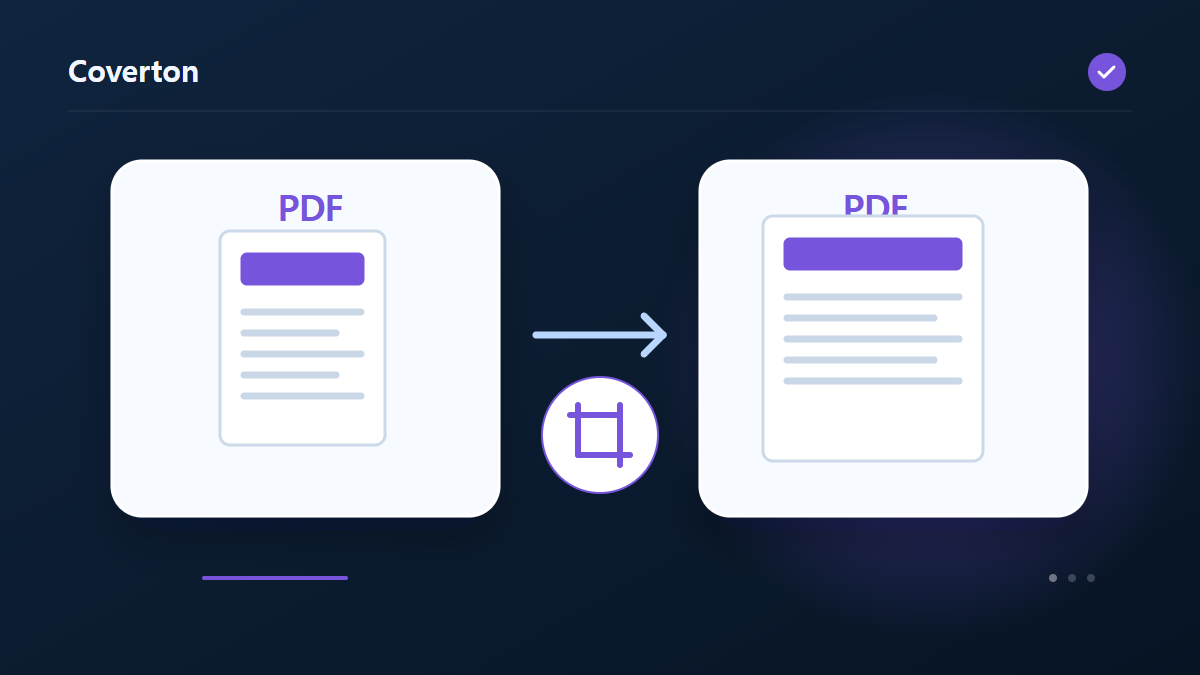
При стандартизации страниц PDF задайте размер бумаги и режим подгонки содержимого. Пропорциональная подгонка может оставить поля, а растягивание изменяет пропорции ширины и высоты надписей и изображений.
Как использовать этот инструмент
- Выбирайте файлы в формате PDF. Максимальное количество файлов в пакете: 1.
- Просмотрите Размер бумаги, Ширина бумаги (мм), Высота бумаги (мм), Режим изменения размера изображения, затем начните обработку.
- Загрузите результат PDF и проверьте его содержимое и качество.
Выбирайте правильные настройки
Выберите A4, Letter, A5 или нестандартный размер, указав нестандартные размеры в миллиметрах. Выберите пропорциональное центрирование или растягивание в зависимости от того, важно ли сохранение формы содержимого.
- Поддерживаемый ввод
- Результат
- Доступные настройки
- Размер бумаги
- Ширина бумаги (мм)
- Высота бумаги (мм)
- Режим изменения размера изображения
Перед началом
Определите назначение документа
Оставьте оригинал и уточните цель: изменить страницы, создать документ, извлечь сведения или получить отчёт. Помимо видимых страниц PDF может содержать формы, закладки, комментарии и подписи. Перед официальной отправкой копии проверьте, какие функции поддерживает инструмент.
При выборе страниц отличайте позиции в файле от напечатанных номеров. При создании документа из введённых данных проверяйте значения и порядок. Если задаются размер, положение или печатная раскладка, испытайте настройку на странице с плотным текстом или содержимым у края.
Кратко запишите источники, порядок и планируемые изменения. Для существующего PDF отметьте выбор страниц и нужные функции, для нового документа сохраните использованные значения. Если дефект появился позже, сравните промежуточную копию с оригиналом, чтобы найти первое изменение. Зафиксируйте требования получателя: хороший внешний вид пробы не означает выполнения всех условий документа.
Проверьте содержание и функции
Просмотрите начало, конец и места, где содержимое переносилось, объединялось или разделялось. Сверьте количества и значения с источником или списком ввода. Для отчёта или извлечённого текста проверьте несколько результатов на оригинальных страницах; пустой отчёт не доказывает отсутствие любых важных сведений.
Для печати используйте предпросмотр и пробный лист, чтобы оценить читаемость и размещение. Нужные поля, ссылки и проверку подписей испытайте отдельно: внешний вид не подтверждает их работу. При сбое проверьте защиту, формат и указанные пределы, сохраняя исходный документ.
Пример ввода и вывода
смешанный размер PDF → выбранный размер бумаги PDFПримеры описывают рабочий процесс. Результаты зависят от исходного файла и настроек.
Проверьте результат перед сохранением
Сравните круги и буквы с оригиналом на предмет искажений. Щелкайте по аннотациям и ссылкам, чтобы просмотреть их положение, и используйте предварительный просмотр для проверки полей и любого содержимого, обрезанного по краям страницы.
Если результат отличается от ожидаемого
Координаты аннотаций или ссылок могут не соответствовать новому положению содержимого в некоторых PDF-файлах. Прежде чем использовать файл с измененным размером, проверьте интерактивные области и границы страницы, а также заявленный размер бумаги.
Ограничения, о которых следует помнить
- Зашифрованные PDF-файлы будут отклонены. Изменения могут сделать цифровые подписи недействительными; Закладки и формы документа могут не сохраниться.
- Страница масштабируется целиком. Абзацы не переносятся повторно; отчет о размере не измеряет фактическую производительность печати.
Продолжить с похожими инструментами
Руководство описывает общедоступный инструмент, который работает в браузере. Сохраните копию оригинала и проверьте результат перед отправкой.
Этот перевод был подготовлен с помощью программного обеспечения. Вы также можете прочитать английскую версию. Читать на английском