 Coverton Блог
Змінити розмір сторінок PDF: вписування, обрізання чи розтягнення
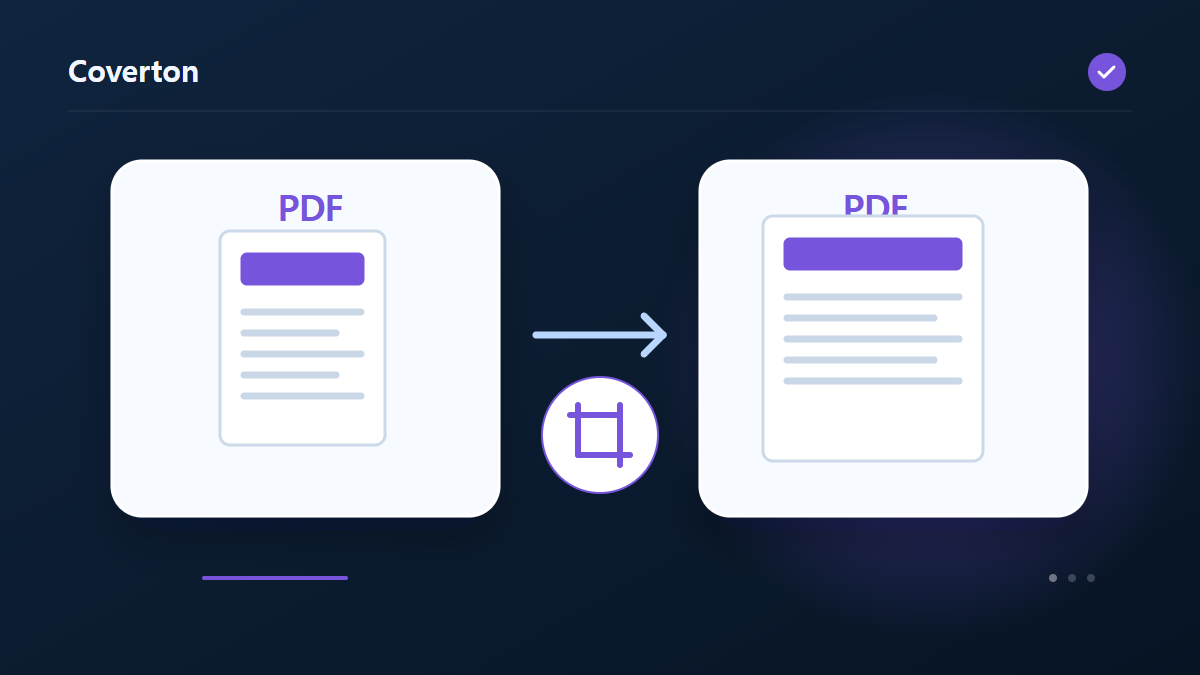
Під час стандартизації сторінок PDF установіть як розмір паперу, так і режим підгонки вмісту. Пропорційне підгонка може залишати поля, тоді як розтягування змінює пропорції ширини до висоти написів і зображень.
Як користуватися цим інструментом
- Виберіть файли у форматі PDF. Максимальна кількість файлів на пакет: 1.
- Перегляньте Розмір паперу, Ширина паперу (мм), Висота паперу (мм), Режим розміру зображення, а потім почніть обробку.
- Завантажте результат PDF і перевірте його вміст і якість.
Виберіть правильні налаштування
Виберіть A4, Letter, A5 або нестандартний розмір, ввівши нестандартні розміри в міліметрах. Виберіть пропорційне припасування по центру або розтягнення відповідно до того, чи важливо зберегти форму вмісту.
- Підтримувані вхідні дані
- Результат
- Доступні налаштування
- Розмір паперу
- Ширина паперу (мм)
- Висота паперу (мм)
- Режим розміру зображення
Перед початком
Визначте призначення документа
Збережіть оригінал і уточніть мету: змінити сторінки, створити документ, витягти інформацію чи отримати звіт. Окрім видимих сторінок, PDF може містити форми, закладки, коментарі та підписи. Перед офіційним поданням копії перевірте, які функції підтримує інструмент.
Під час вибору сторінок відрізняйте позиції у файлі від надрукованих номерів. Для документа з уведених даних перевіряйте значення та порядок. Якщо можна задати розмір, розміщення чи макет друку, випробуйте сторінку зі щільним текстом або вмістом біля краю.
Коротко занотуйте джерела, порядок і заплановані зміни. Для наявного PDF вкажіть вибір сторінок і потрібні функції, для нового документа збережіть використані значення. Якщо вада з’явилася пізніше, порівняйте проміжну копію з оригіналом, щоб знайти першу зміну. Запишіть вимоги одержувача: добрий вигляд проби не означає виконання всіх умов документа.
Перевірте вміст і функції окремо
Перегляньте початок, кінець і місця переміщення, об’єднання або поділу вмісту. Звірте кількості та значення із джерелом чи списком введення. У звіті або витягнутому тексті перевірте кілька результатів на оригінальних сторінках; порожній звіт не доводить відсутності всіх важливих відомостей.
Для друку використайте попередній перегляд і пробний аркуш, щоб оцінити читабельність та розміщення. Потрібні поля, посилання й перевірку підписів тестуйте окремо: вигляд не підтверджує їхньої роботи. У разі помилки перевірте захист, формат і зазначені межі, зберігаючи оригінал.
Приклад введення та виведення
Змішаний розмір PDF → вибраний розмір паперу PDFПриклади описують робочий процес. Результати залежать від вихідного файлу та налаштувань.
Перед збереженням перевірте результат
Порівняйте кола та написи з оригіналом на наявність спотворень. Клацніть анотації та посилання, щоб переглянути їх позиції, і використовуйте попередній перегляд для перевірки полів і будь-якого вмісту, обрізаного біля країв сторінки.
Якщо результат відрізняється від очікуваного
Координати анотацій або посилань можуть не відповідати позиції нового вмісту в деяких PDF-файлах. Перед використанням файлу зі зміненим розміром перевірте області, які можна натиснути, і межі сторінок, а також вказаний розмір паперу.
Пам’ятайте про обмеження
- Зашифровані PDF-файли будуть відхилені. Зміни можуть зробити цифрові підписи недійсними; Закладки та форми для всього документа можуть не зберігатися.
- Сторінка масштабується в цілому. Абзаци не переносяться повторно; звіт про розмір не вимірює фактичні результати друку.
Продовжити з пов’язаними інструментами
Цей посібник описує загальнодоступний інструмент, що працює в браузері. Збережіть копію оригіналу та перевірте результат перед поширенням.
Цей переклад було підготовлено за допомогою програмного забезпечення. Ви також можете прочитати англійську версію. Читайте англійською