 Coverton வலைப்பதிவு
PDF பக்கத்தை விகிதம் வைத்தோ stretch செய்தோ மாற்றுங்கள்
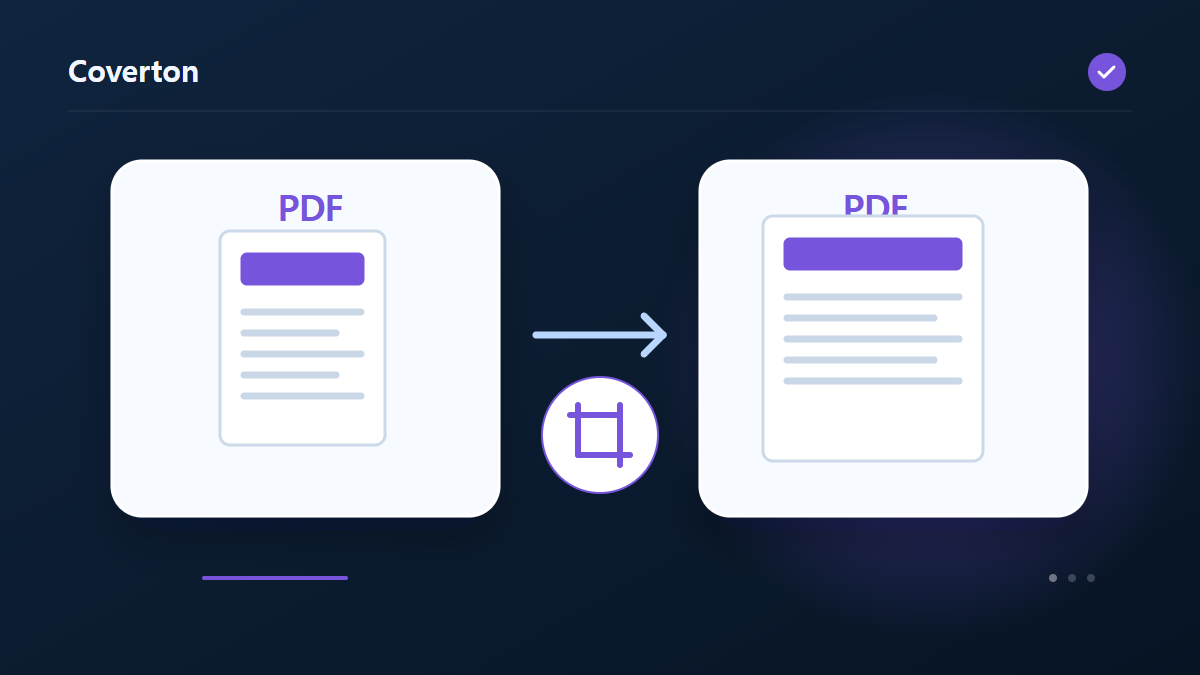
பக்கங்களை ஒரே அளவாக்க paper size-மும் content-fitting mode-மும் அமைக்கவும். விகிதம் வைத்தால் ஓரம் வரலாம்; stretch எழுத்து, படத்தின் அகல–உயர விகிதத்தை மாற்றும்.
பயன்படுத்தும் படிகள்
- PDF வடிவத்தில் கோப்புகளைத் தேர்ந்தெடுக்கவும். ஒரு தொகுதிக்கு அதிகபட்ச கோப்புகள்: 1.
- காகித அளவு, காகித அகலம் (மிமீ), காகித உயரம் (மிமீ), படத்தின் அளவு முறை மதிப்பாய்வு செய்து, செயலாக்கத்தைத் தொடங்கவும்.
- PDF முடிவைப் பதிவிறக்கி அதன் உள்ளடக்கத்தையும் தரத்தையும் சரிபார்க்கவும்.
அமைப்புகளைத் தேர்ந்தெடுத்தல்
A4, Letter, A5 அல்லது custom தேர்ந்தெடுத்து தனி அளவை millimeter-இல் கொடுங்கள். வடிவம் முக்கியமா என்பதன்படி proportional centered fit அல்லது stretch தேர்ந்தெடுக்கவும்.
- ஏற்கப்படும் உள்ளீடு
- வெளியீடு
- அமைப்புகள்
- காகித அளவு
- காகித அகலம் (மிமீ)
- காகித உயரம் (மிமீ)
- படத்தின் அளவு முறை
தொடங்குவதற்கு முன்
பக்கங்களையும் புதிய ஆவணத் தகவலையும் தயார் செய்யுங்கள்
பக்கங்களை இணைக்க வேண்டுமா, அச்சிடும் வரிசை வேண்டுமா, தேடக்கூடிய எழுத்து வேண்டுமா என்பதைத் தீர்மானியுங்கள். ஸ்கேன் படமுள்ள PDF-க்கும் தேர்ந்தெடுத்து நகலெடுக்கக்கூடிய எழுத்துக்கும் வேறுபாடு உண்டு. விலைப்புள்ளி அல்லது விலைப்பட்டியல் உருவாக்கும்போது பெறுநர், பொருள், அளவு, தேதி, நாணயம் போன்ற தகவலைத் தயாரிக்க வேண்டியிருக்கலாம்.
கையொப்பம் அல்லது நிரப்பக்கூடிய படிவம் இருந்தால் மூல நகலைத் தனியாக வையுங்கள். திருத்திய பிறகு பழைய மின்னணுக் கையொப்பத்தின் நிலை மாறலாம். படிவத்தை நிலையானதாக மாற்றுமுன் நிரப்பிய கோப்பை மீண்டும் திறந்து மதிப்புகளைப் பாருங்கள். கையால் வரைந்த கையொப்பப் படமும் சான்றிதழ் சார்ந்த மின்னணுக் கையொப்பமும் ஒரே உறுதிப்படுத்தல் அல்ல.
அட்டை, பொருளடக்கம் உட்பட கோப்பின் உண்மையான பக்க வரிசையைக் குறித்துக்கொள்ளுங்கள். அச்சிட்ட பக்க எண்ணும் கோப்பில் இருக்கும் இடமும் வேறுபடலாம். நீக்க, பிரித்தெடுக்க அல்லது மீண்டும் சேர்க்க வேண்டிய பட்டியலை மூலத்துடன் ஒப்பிடுங்கள். பக்க வரம்பைத் தேர்ந்தெடுக்கும் வசதி இருக்கும் இடத்தில் மட்டும் பயன்படுத்துங்கள்; எல்லாக் கருவிகளின் விதிகளும் ஒன்றல்ல.
வேறு அளவு அல்லது திசையில் உள்ள பக்கங்களை முதலில் அடையாளம் காணுங்கள். மில்லிமீட்டர், புள்ளி, பிக்சல் ஆகிய மதிப்புகளை ஒன்றுக்குப் பதிலாக ஒன்று நிரப்ப வேண்டாம். பொருத்தும்போது வெற்று ஓரம் இருக்கலாம்; நீட்டினால் படம் சிதையலாம். தெரியும் பகுதியை வெட்டுவது மறைந்த உள்ளடக்கத்தைப் பாதுகாப்பாக அழித்துவிட்டது என்பதைக் காட்டாது.
பக்க உள்ளடக்கம், அச்சு, எழுத்தைத் தனித்தனியாகச் சரிபாருங்கள்
பதிவிறக்கிய பிறகு முதல், கடைசி மற்றும் இணைக்கும் இடத்தைச் சுற்றிய பக்கங்களைத் திறந்து பாருங்கள். எண்ணிக்கை மட்டும் சரியாக இருப்பது போதாது; தவறான பக்கங்களும் அதே எண்ணிக்கையில் இருக்கலாம். வெற்றுப் பக்கம், சேர்த்த எண், பொருளடக்கத் தொடர்பைச் சரிபாருங்கள். புதிய விலைப்பட்டியலின் ஒவ்வொரு பக்கத்திலும் பெறுநரையும் பொருட்களின் தொகையையும் பாருங்கள்.
சிறுநூல் அல்லது ஒரே தாளில் பல பக்கங்கள் கொண்ட முடிவைக் காகிதத்தில் அச்சிட்டு வாசிக்கும் வரிசையைப் பாருங்கள். திரையில் பெரிதாக்கிப் படிக்கும் எழுத்து காகிதத்தில் மிகச் சிறியதாக இருக்கலாம். அச்சிடும் நிரலில் அதே பக்க அமைப்பை மீண்டும் பயன்படுத்தினால் வரிசை மாறலாம். தாள் அளவு, திசை, அளவீட்டைச் சரிபார்த்து மடித்த பிறகும் வரிசையைப் பாருங்கள்.
எழுத்தறிதல் அல்லது அட்டவணைப் பிரித்தெடுப்பிற்குப் பிறகு பெயர், தேதி, தொகை, நீண்ட அடையாளத்தை மூலத்துடன் ஒப்பிடுங்கள். அட்டவணை போலத் தெரிவதால் சரியான வரிசையும் நெடுவரிசையும் கிடைக்கும் என்று உறுதியில்லை. குறிப்புப் பட்டியல், பக்கப் படம், படத்திலுள்ள கையெழுத்து ஆகியவை வேறு. எழுத்து ஒப்பீடு பட அமைப்பு அல்லது கையொப்பத்தின் எல்லா மாற்றங்களையும் கண்டறியாது.
பிழையில் கடவுச்சொல், சேதமடைந்த மூலம், தவறான பக்கத் தேர்வு மற்றும் கூறப்பட்ட வரம்பைத் தனித்தனியாகப் பாருங்கள். வசதி இருந்தால் தேவையான பக்கங்களுடன் முயலுங்கள். படச் சுருக்கம் ஆதரிக்கப்படும் படங்களுக்கு மட்டுமே பொருந்தலாம்; ஒவ்வொரு PDF-யும் சிறிதாகாது. படிவம் அல்லது புத்தகக்குறி விடுபட்டால் மீண்டும் இயக்குவது மட்டும் அவற்றைப் பாதுகாக்காது.
உள்ளீடும் வெளியீடும்: ஓர் எடுத்துக்காட்டு
கலந்த அளவுப் PDF → தேர்ந்த paper size PDFஎடுத்துக்காட்டுகள் செயல்முறையை விளக்குகின்றன. முடிவு அசல் கோப்பையும் தேர்ந்தெடுத்த அமைப்புகளையும் பொறுத்தது.
சேமிக்கும் முன் முடிவைச் சரிபார்த்தல்
வட்டம், எழுத்தில் சிதைவு உள்ளதா மூலத்தில் ஒப்பிடுங்கள். Annotation, link கிளிக் செய்து இடம் பாருங்கள்; print preview-இல் ஓரமும் வெட்டப்பட்ட உள்ளடக்கமும் பாருங்கள்.
எதிர்பார்த்த முடிவு கிடைக்கவில்லையா?
சில PDF-களில் annotation/link இடங்கள் புதிய உள்ளடக்க இடத்துடன் பொருந்தாமல் போகலாம். Paper size-ஐ மட்டும் நம்பாமல் கிளிக் பகுதிகளையும் பக்க எல்லைகளையும் சரிபாருங்கள்.
கவனிக்க வேண்டிய வரம்புகள்
- மறைகுறியாக்கப்பட்ட PDFகள் நிராகரிக்கப்படும். மாற்றங்கள் டிஜிட்டல் கையொப்பங்களின் செல்லுபடியாகும் நிலையைப் பாதிக்கலாம்; புக்மார்க்குகள் மற்றும் ஆவணம் முழுவதும் உள்ள படிவங்கள் பாதுகாக்கப்படாமல் இருக்கலாம்.
- பக்கம் முழுவதுமாக அளவிடப்படுகிறது. பத்திகள் மீண்டும் மூடப்பட்டிருக்கவில்லை; ஒரு அளவு அறிக்கை உண்மையான அச்சு வெளியீட்டை அளவிடாது.
அடுத்த செயலைத் தேர்ந்தெடுங்கள்
இந்த வழிகாட்டி உலாவியில் கிடைக்கும் பொதுக் கருவிக்கானது. அசல் கோப்பை வைத்திருங்கள்; பகிரும் முன் வெளியீட்டைச் சரிபாருங்கள்.
இந்த மொழிபெயர்ப்பு மென்பொருள் உதவியுடன் தயாரிக்கப்பட்டது. ஆங்கிலப் பதிப்பையும் படிக்கலாம். ஆங்கிலத்தில் படிக்கவும்