 Coverton Blog
Jak umístit více stránek PDF na list bez nečitelného textu
Několik stránek dokumentu na jednom listu může vyhovovat letákům nebo kopiím pro rychlou kontrolu. Více stránek znamená menší text, proto před výběrem uspořádání zvažte skutečnou velikost tisku a vzdálenost čtení.
Otevřete nástroj →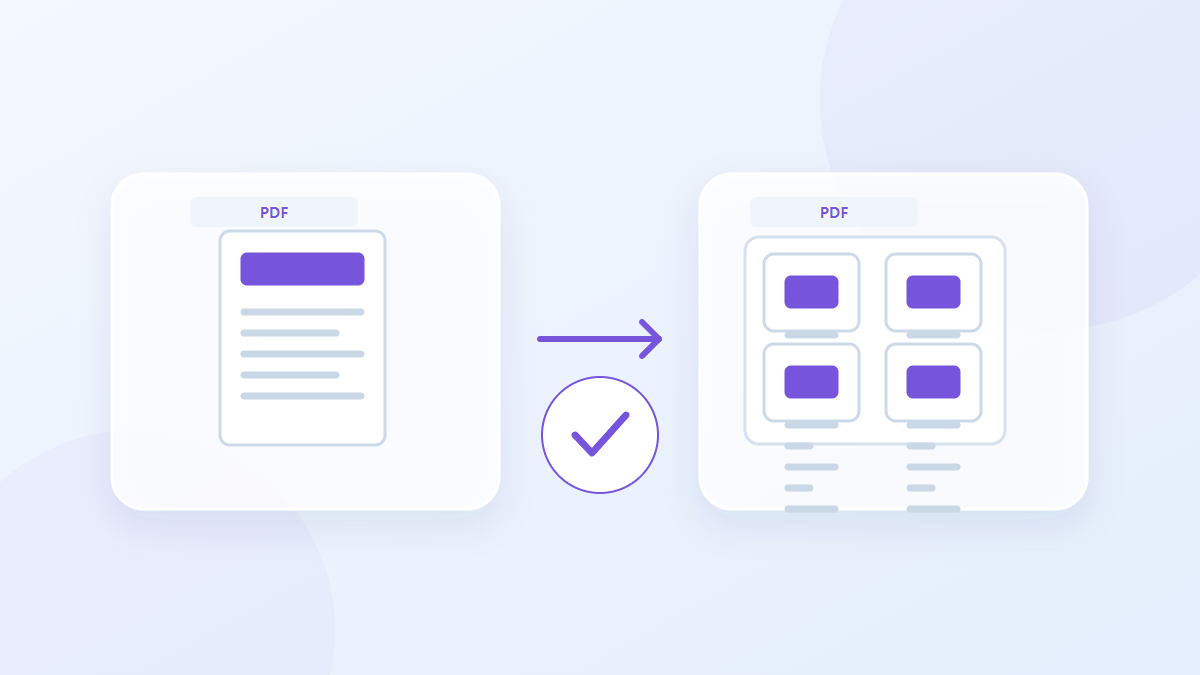
Jak používat tento nástroj
- Přidejte stránky PDF k uspořádání.
- Vyberte stránky na list a potvrďte upozornění.
- Vytvářejte a kontrolujte pořadí a malý text.
- Uložte PDF a vytiskněte jednu výstupní stránku na list.
Zvolte správná nastavení
Vyberte si dvě, čtyři, šest nebo devět stránek na list a uznejte efekty formy a podpisu. Umístění zachovává proporce stránky na šířku A4, takže původní okraje také přispívají ke zmenšení viditelné velikosti textu.
- Podporovaný vstup
- Dostupná nastavení
- Stránky na list
- Rozumím efektům podpisu/formuláře
Příklad vstupu a výstupu
více PDF stránky → krajina A4 více stranPříklady popisují pracovní postup. Výsledky závisí na zdrojovém souboru a nastavení.
Před uložením zkontrolujte výsledek
Ujistěte se, že stránky odpovídají zdrojovému pořadí a vytiskněte list obsahující nejmenší text. Vytiskněte vygenerovaný PDF po jedné stránce na list, protože jeho stránky již obsahují vybrané uspořádání.
Pokud se výsledek liší od toho, co jste očekávali
Pokud je text příliš malý na čtení, snižte počet stránek na list. Původní formuláře a podpisy nejsou zachovány, proto použijte zdroj pro vyplnění pole nebo ověření podpisu.
Limity, které je třeba mít na paměti
- Umístěte stránky na šířku A4. Původní formuláře a podpisy nejsou zachovány.
Tato příručka vysvětluje nástroj veřejného prohlížeče. Uschovejte si kopii originálu a před sdílením si výsledek prohlédněte.
Tento překlad byl připraven za softwarové pomoci. Můžete si také přečíst anglickou verzi. Číst v angličtině