 Coverton وبلاگ
چگونه چندین صفحه PDF را در یک صفحه بدون متن غیر قابل خواندن قرار دهیم
چندین صفحه اسناد در یک ورق می توانند با کپی های بازنگری یا بررسی سریع مطابقت داشته باشند صفحات بیشتری به معنی متن کوچکتر است، بنابراین قبل از انتخاب ترتیب، اندازه چاپ واقعی و فاصله خواندن را در نظر بگیرید.
ابزار را باز کنید →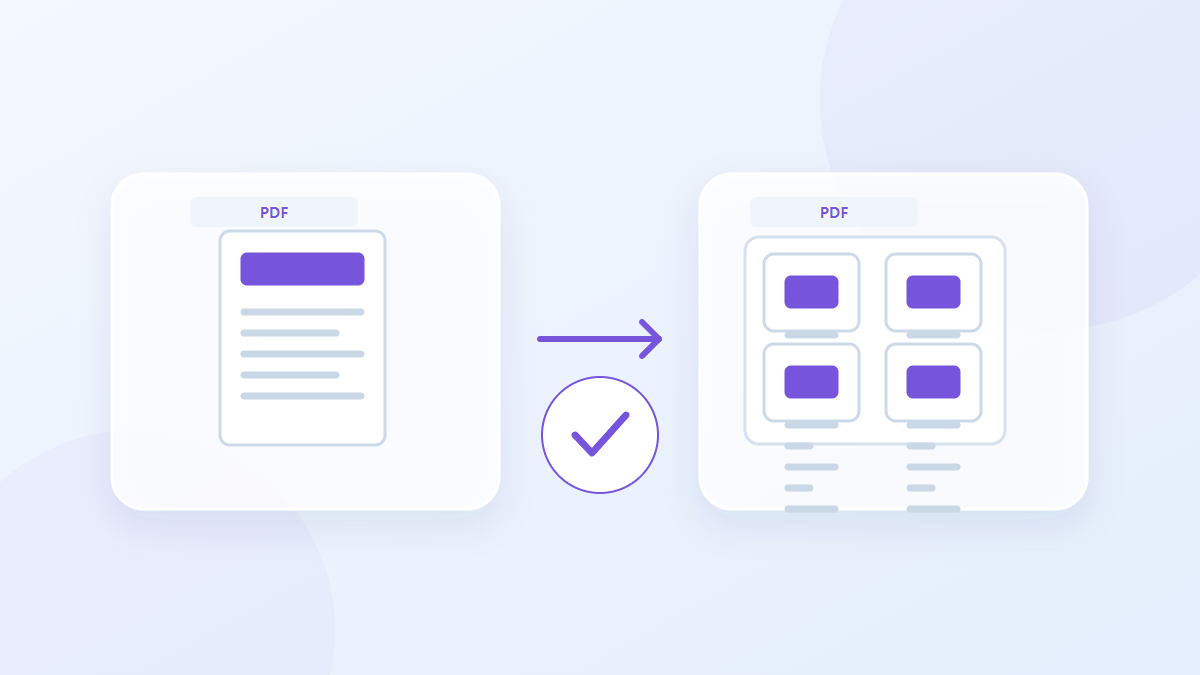
نحوه استفاده از این ابزار
- اضافه کردن صفحات PDF به ترتیب.
- صفحات را بر اساس صفحه انتخاب کنید و اطلاعیه را به رسمیت بشناسید.
- تولید و بازرسی سفارش و متن کوچک.
- PDF را ذخیره کنید و یک صفحه خروجی را در هر ورق چاپ کنید.
تنظیمات مناسب را انتخاب کنید
انتخاب دو، چهار، شش یا نه صفحه در هر ورق و به رسمیت شناختن فرم و اثرات امضا. قرار دادن حفظ نسبت صفحه در چشم انداز A4، بنابراین مارجین های اصلی نیز به کاهش در اندازه متن قابل مشاهده کمک می کند.
- ورودی پشتیبانی شده
- تنظیمات موجود
- صفحات در هر صفحه
- آشنایی با اثر امضا / فرم
نمونه ورودی و خروجی
چند صفحه PDF → چشم انداز A4 چند صفحه ورقمثال ها گردش کار را توصیف می کنند. نتایج به فایل منبع و تنظیمات بستگی دارد.
قبل از ذخیره نتیجه را بررسی کنید
تأیید کنید که صفحات از دستور منبع پیروی می کنند و صفحه ای را که حاوی کوچکترین متن است، چاپ کنید.در یک صفحه از هر صفحه، PDF تولید شده را چاپ کنید زیرا صفحات آن در حال حاضر شامل ترتیب انتخاب شده است.
اگر نتیجه با آنچه انتظار داشتید متفاوت باشد
تعداد صفحات را در هر ورق کاهش دهید اگر متن برای خواندن بیش از حد کوچک باشد فرم های اصلی و امضاها نگهداری نمی شوند، بنابراین از منبع برای تکمیل میدان یا تأیید امضا استفاده کنید.
محدودیت هایی که باید در نظر داشت
- قرار دادن صفحات در چشم انداز A4. فرم های اصلی و امضاها حفظ نمی شود.
این راهنما ابزار مرورگر عمومی را توضیح می دهد. یک کپی از اصل را نگه دارید و نتیجه را قبل از به اشتراک گذاشتن بررسی کنید.
این ترجمه با کمک نرم افزار تهیه شده است. همچنین می توانید نسخه انگلیسی آن را بخوانید. به انگلیسی بخوانید