 Coverton 블로그
PDF 여러 쪽을 한 장에 넣는 방법: 글자 크기와 배치 선택하기
강의 자료나 검토용 문서를 한 장에 여러 쪽 넣으면 종이를 덜 쓰며 훑어볼 수 있어요. 한 장의 쪽 수가 많아질수록 글자가 작아지므로 실제 읽을 거리와 인쇄 크기를 먼저 생각하세요.
도구 열기 →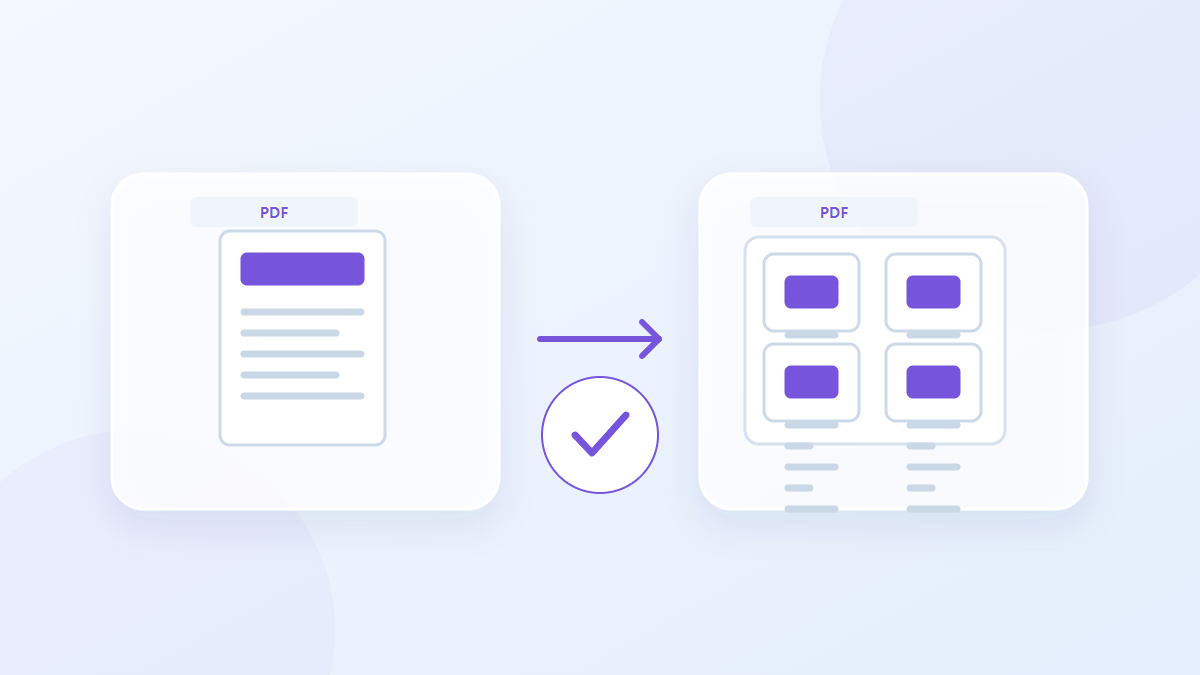
순서대로 따라 해보세요
- 묶어 인쇄할 PDF를 추가하세요.
- 한 장당 쪽 수를 선택하고 안내를 확인하세요.
- 실행한 뒤 순서와 작은 글자를 점검하세요.
- 결과 PDF를 저장하고 한 장당 한 쪽으로 출력하세요.
설정은 이렇게 고르세요
한 장에 넣을 쪽 수를 2·4·6·9 중에서 고르고 양식·서명 안내를 확인하세요. A4 가로형 안에서 페이지 비율을 유지해 배치하므로 원본 여백까지 포함해 글자가 줄어들어요.
- 읽을 수 있는 파일
- 조절할 수 있는 항목
- 한 장에 넣을 쪽 수
- 서명·양식 영향을 확인했습니다
입력과 결과 예시
PDF 여러 쪽 → A4 가로 한 장에 여러 쪽을 넣은 PDF예시는 작업 과정을 설명해요. 실제 결과는 원본 파일과 설정에 따라 달라집니다.
저장하기 전에 확인하세요
페이지가 원본 순서대로 들어갔는지 확인하고 가장 작은 글자가 있는 장을 시험 출력하세요. 이미 여러 쪽이 들어간 결과는 인쇄 창에서 한 장당 한 쪽으로 출력하세요.
원하는 결과가 나오지 않을 때
글자가 너무 작으면 한 장에 넣는 쪽 수를 줄이세요. 입력 양식과 원본 서명은 보존되지 않으므로 작성해야 하는 양식이나 서명 확인용 문서는 원본을 사용하세요.
지원 범위와 주의사항
- 선택한 쪽 수를 A4 가로 한 장에 배치합니다. 원본 문서의 양식·서명은 보존하지 않습니다.
공개 웹 도구를 기준으로 작성한 안내예요. 원본은 따로 보관하고, 보내기 전에 결과 파일을 확인하세요.