 Coverton 部落格
如何在一張紙上放置多個 PDF 頁面,沒有不可讀的文字
單頁上的多個文件頁面可以適合摺疊或快速審查副本。 更多頁面意味著更小的文字,所以在選擇安排之前考慮實際列印大小和閱讀距離。
開啟工具 →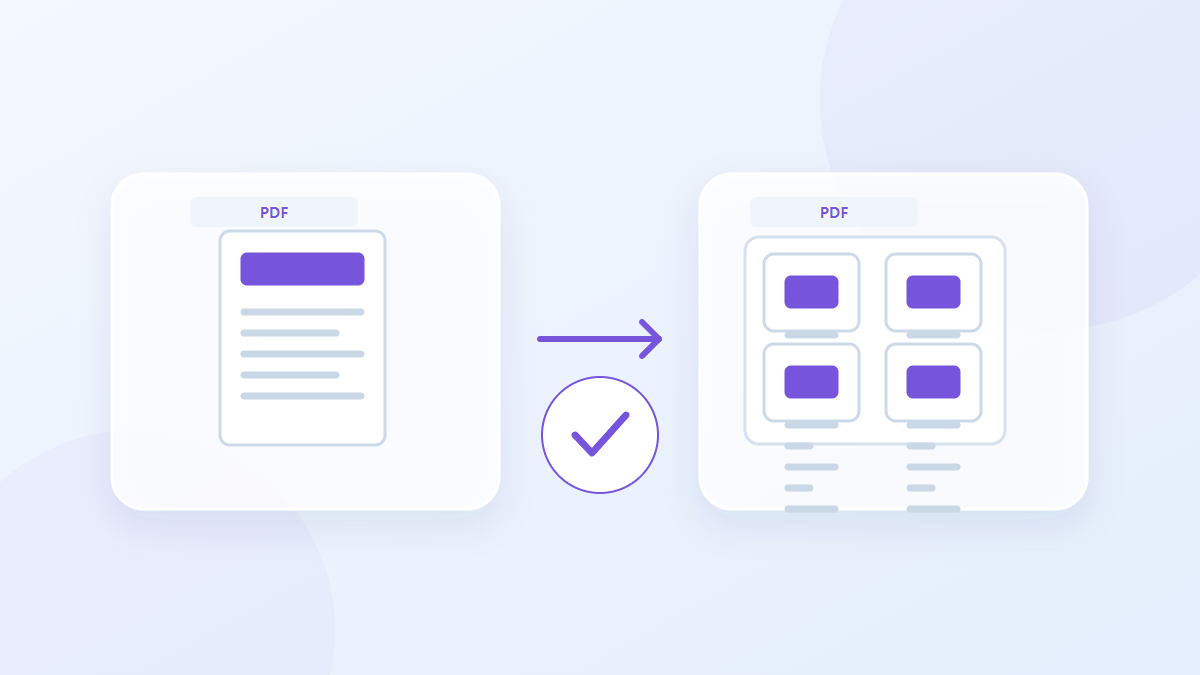
如何使用這個工具
- 新增 PDF 頁面安排。
- 選擇每頁頁面,並承認通知。
- 建立和檢查命令和小文字。
- 儲存 PDF 並按一張輸出頁面。
選擇正確的設定
選擇每頁2、4、6或9頁,並承認表格和簽名效果。 放置保持頁面比例在景觀 A4,因此原始邊界也有助於減少可見的文字大小。
- 支援的輸入
- 可用設定
- 頁面按表
- 我理解簽名/形式效應
輸入和輸出範例
多 PDF 頁面 → 景觀 A4 多頁表範例描述了工作流程。結果取決於來源檔案和設定。
儲存前檢查結果
確認頁面遵循源命令,並測試印刷包含最小的文字的表。 列印所產生的 PDF 在每頁上,因為它的頁面已經包含所選擇的安排。
如果結果與你的預期不同
如果文字太小可閱讀,每頁頁數減少. 原始表格和簽名不儲存,因此使用源頭進行欄位完成或簽名驗證。
要記住的限制
- 將頁面放在景觀上 A4. 原始表格和簽名不儲存。
本指南介紹了公共瀏覽器工具。保留原件的副本並在共享之前檢查結果。
此翻譯是在軟體協助下完成的。您也可以閱讀英文版本。 閱讀英文