 Coverton Blog
Cum să plasați mai multe pagini PDF pe o foaie fără text care nu poate fi citit
Mai multe pagini de document pe o singură coală se potrivesc cu fișele sau copiile de revizuire rapidă. Mai multe pagini înseamnă text mai mic, așa că luați în considerare dimensiunea reală de imprimare și distanța de citire înainte de a selecta aranjamentul.
Deschideți instrumentul →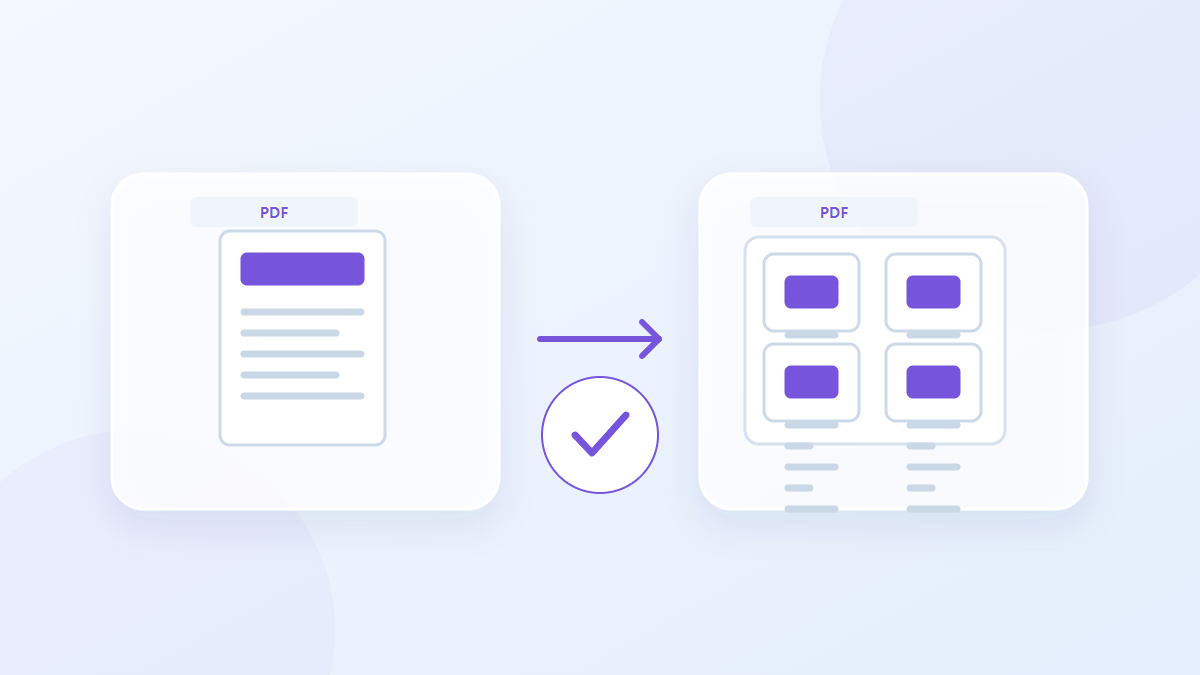
Cum să utilizați acest instrument
- Adăugați paginile PDF pentru a aranja.
- Alegeți pagini pe foaie și confirmați notificarea.
- Generați și inspectați ordinea și textul mic.
- Salvați PDF și imprimați o pagină de ieșire pe coală.
Alegeți setările potrivite
Alegeți două, patru, șase sau nouă pagini pe foaie și confirmați efectele de formă și semnătură. Plasarea păstrează proporțiile paginii pe peisaj A4, astfel încât marginile originale contribuie și la reducerea dimensiunii textului vizibil.
- Intrare acceptată
- Setări disponibile
- Pagini pe coală
- Înțeleg efectele semnăturii/formularului
Exemplu de intrare și ieșire
mai multe pagini PDF → peisaj A4 mai multe paginiExemplele descriu fluxul de lucru. Rezultatele depind de fișierul sursă și de setări.
Verificați rezultatul înainte de a salva
Confirmați că paginile respectă ordinea sursei și testați-i imprimați foaia care conține cel mai mic text. Imprimați PDF generat la o pagină pe coală, deoarece paginile sale conțin deja aranjamentul selectat.
Dacă rezultatul este diferit de ceea ce vă așteptați
Reduceți numărul de pagini pe coală dacă textul este prea mic pentru a fi citit. Formularele și semnăturile originale nu sunt păstrate, așa că utilizați sursa pentru completarea câmpului sau verificarea semnăturii.
Limite de avut în vedere
- Plasați paginile peisaj A4. Formularele și semnăturile originale nu sunt păstrate.
Acest ghid explică instrumentul de browser public. Păstrați o copie a originalului și inspectați rezultatul înainte de a-l partaja.
Această traducere a fost pregătită cu asistență software. Puteți citi și versiunea în engleză. Citiți în engleză