 Coverton blog
Bagaimana untuk menempatkan beberapa halaman PDF pada lembar tanpa teks yang tidak dapat dibaca
Beberapa halaman dokumen pada satu lembaran dapat cocok dengan handouts atau salinan ulasan cepat.Lebih banyak halaman berarti teks yang lebih kecil, jadi pertimbangkan ukuran cetak dan jarak bacaan sebelum memilih pengaturan.
Buka alatnya →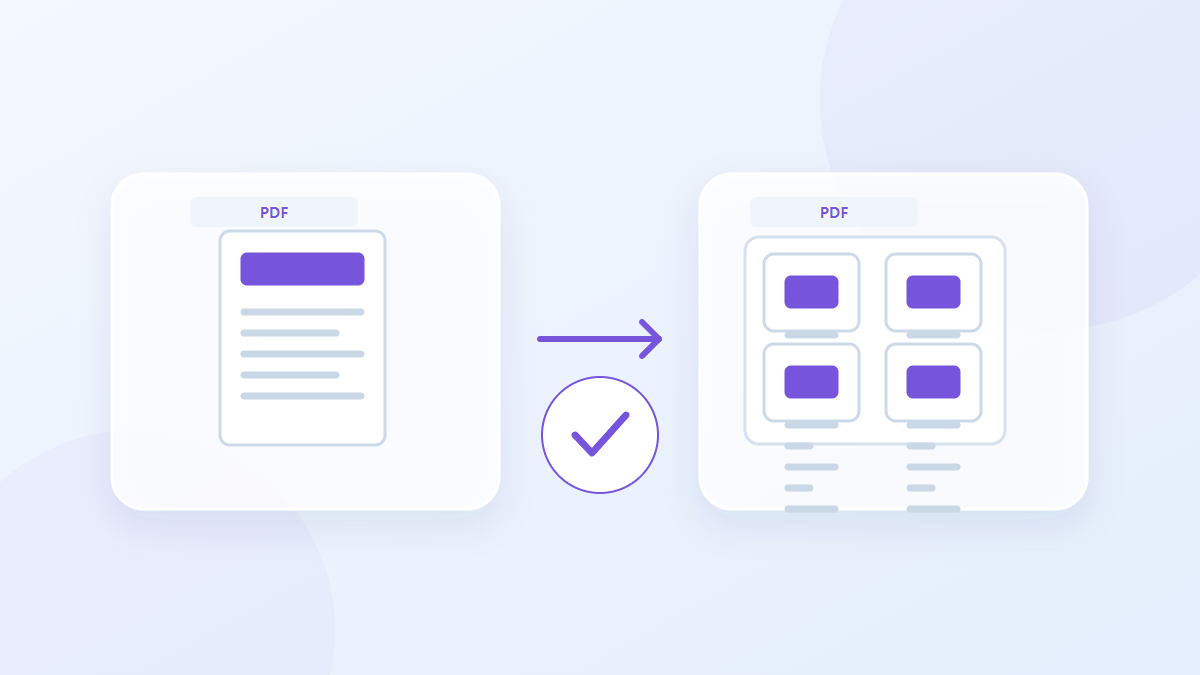
Cara menggunakan alat ini
- Tambahkan halaman PDF untuk mengatur.
- Pilih halaman per lembar dan akui pemberitahuan.
- Menghasilkan dan memeriksa perintah dan teks kecil.
- Simpan PDF dan cetak satu halaman output per lembar.
Pilih pengaturan yang tepat
Pilih dua, empat, enam atau sembilan halaman per lembaran dan akui bentuk dan efek tandatangan. penempatan mempertahankan proporsi halaman pada landskap A4, sehingga margin asli juga berkontribusi pada pengurangan ukuran teks yang terlihat.
- Masukan yang didukung
- Pengaturan yang tersedia
- Halaman per lembar
- Memahami efek tanda tangan / bentuk
Contoh masukan dan keluaran
banyak halaman PDF → landskap A4 banyak halaman lembarContoh menggambarkan alur kerja. Hasil tergantung pada file sumber dan pengaturan.
Periksa hasilnya sebelum Anda menyimpannya
Pastikan halaman mengikuti urutan sumber dan mencetak lembar yang mengandung teks terkecil. mencetak PDF yang dihasilkan pada satu halaman per lembar karena halaman-halaman tersebut sudah mengandung pengaturan yang dipilih.
Jika hasilnya berbeda dari yang Anda harapkan
Mengurangi jumlah halaman per lembaran jika teks terlalu kecil untuk dibaca. formulir asli dan tanda tangan tidak disimpan, jadi gunakan sumber untuk menyelesaikan medan atau verifikasi tanda tangan.
Batasan yang perlu diingat
- Letakkan halaman di landskap A4. formulir asli dan tanda tangan tidak disimpan.
Panduan ini menjelaskan alat browser publik. Simpan salinan aslinya dan periksa hasilnya sebelum membagikannya.
Terjemahan ini disiapkan dengan bantuan perangkat lunak. Anda juga dapat membaca versi bahasa Inggris. Baca dalam bahasa Inggris