 Coverton ブログ
読めないテキストを含まずに複数の PDF ページをシート上に配置する方法
1 枚のシートに複数の文書ページが含まれているため、配布資料や簡単なレビューのコピーに適しています。ページ数が多いほど文字が小さくなりますので、実際の印刷サイズと読む距離を考慮して配置を選択してください。
ツールを開く →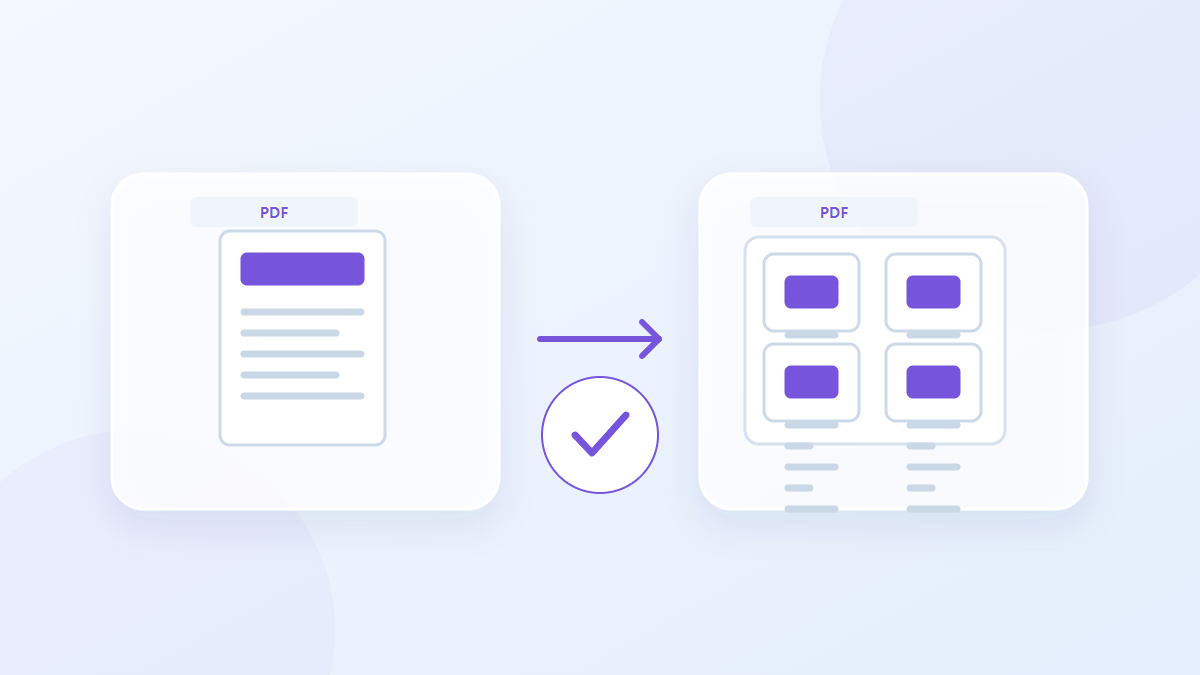
このツールの使用方法
- PDFページを追加して配置します。
- シートごとのページ数を選択し、通知に同意します。
- 順序と小さなテキストを生成して検査します。
- PDF を保存し、シートごとに 1 つの出力ページを印刷します。
適切な設定を選択してください
1 枚あたり 2、4、6、または 9 ページを選択し、フォームと署名の効果を確認します。配置では、横向き A4 でページの比率が維持されるため、元の余白も表示されるテキスト サイズの縮小に寄与します。
- サポートされている入力
- 利用可能な設定
- シートあたりのページ数
- 署名/フォームの効果を理解しています
入力と出力の例
複数の PDF ページ → 風景 A4 複数のページ シート例でワークフローを説明します。結果はソース ファイルと設定によって異なります。
保存する前に結果を確認する
ページがソースの順序に従っていることを確認し、最小のテキストを含むシートをテスト印刷します。生成された PDF は、選択した配置が既にページに含まれているため、1 シートあたり 1 ページで印刷します。
結果が期待したものと異なる場合
テキストが小さすぎて読めない場合は、1 枚あたりのページ数を減らしてください。元のフォームと署名は保存されないため、フィールドの入力または署名の検証にはソースを使用してください。
留意すべき制限事項
- ページを横向きの A4 に配置します。元のフォームと署名は保存されません。
このガイドでは、パブリック ブラウザ ツールについて説明します。オリジナルのコピーを保管し、共有する前に結果を確認してください。
この翻訳はソフトウェアの支援を利用して作成されました。英語版も読むことができます。 英語で読む