 Coverton Blogi
Miten sijoittaa useita PDF sivuja lehdelle ilman lukematonta tekstiä
Useat asiakirjan sivut yhdellä lehdellä voivat sopia handouts tai nopea tarkastelu kopioita. Lisää sivuja tarkoittaa pienempi teksti, joten harkitse todellista tulostus koon ja lukemista etäisyyden ennen valitsemista järjestely.
Avaa työkalu →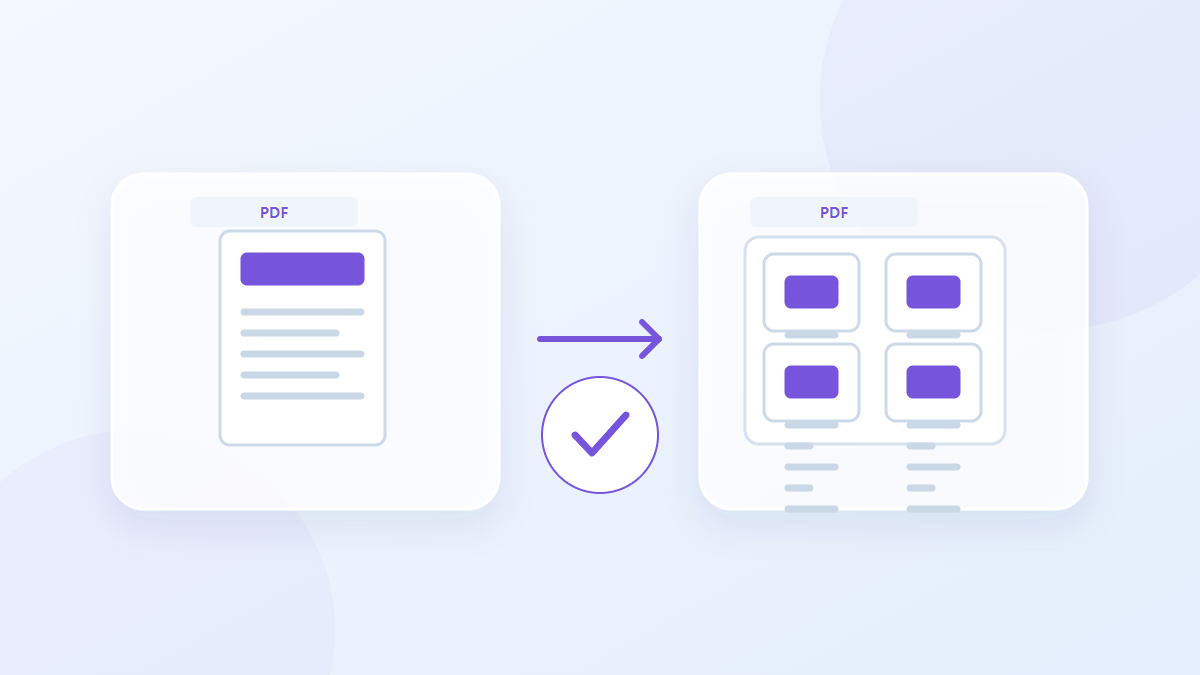
Kuinka käyttää tätä työkalua
- Lisää sivut PDF järjestämään.
- Valitse sivut lehden mukaan ja tunnista ilmoitus.
- Luo ja tarkistaa tilaukset ja pieni teksti.
- Tallenna PDF ja tulostaa yksi tuloslehti.
Valitse oikeat asetukset
Valitse kaksi, neljä, kuusi tai yhdeksän sivua per lehti ja tunnista muoto ja allekirjoitus vaikutukset. Sijainti säilyttää sivun suhteet maisemaan A4, joten alkuperäiset marginaalit myös edistävät näkyvän tekstin koon vähenemistä.
- Tuettu syöttö
- Käytettävissä olevat asetukset
- Sivut lehden mukaan
- Ymmärrän allekirjoitus/muodon vaikutukset
Esimerkki tulo ja lähtö
useita PDF sivuja → maisema A4 useita sivujaEsimerkit kuvaavat työnkulkua. Tulokset riippuvat lähdetiedostosta ja asetuksista.
Tarkista tulos ennen tallentamista
Vahvista, että sivut noudattavat lähdejärjestystä ja testaa-tulostetaan pienin tekstiä sisältävä lehti. Tulostetaan tuottama PDF yhdellä sivulla per lehti, koska sen sivut sisältävät jo valitun järjestyksen.
Jos tulos on erilainen kuin odotit
Vähennä sivujen lukumäärää lehdessä, jos teksti on liian pieni lukea. alkuperäiset lomakkeet ja allekirjoitukset eivät ole säilytetty, joten käytä lähde kentän täydentämiseen tai allekirjoituksen tarkistamiseen.
Rajat pitää mielessä
- Siirrä sivut maisemaan A4. Alkuperäiset lomakkeet ja allekirjoitukset eivät ole säilytettävissä.
Tämä opas selittää julkisen selaintyökalun. Säilytä kopio alkuperäisestä ja tarkista tulos ennen sen jakamista.
Tämä käännös on laadittu ohjelmiston avulla. Voit lukea myös englanninkielisen version. Lue englanniksi