 Coverton ब्लॉग
अपठनीय पाठ के बिना एक शीट पर एकाधिक PDF पृष्ठ कैसे रखें
एक शीट पर कई दस्तावेज़ पृष्ठ हैंडआउट या त्वरित समीक्षा प्रतियों के लिए उपयुक्त हो सकते हैं। अधिक पृष्ठों का मतलब है छोटा पाठ, इसलिए व्यवस्था का चयन करने से पहले वास्तविक प्रिंट आकार और पढ़ने की दूरी पर विचार करें।
टूल खोलें →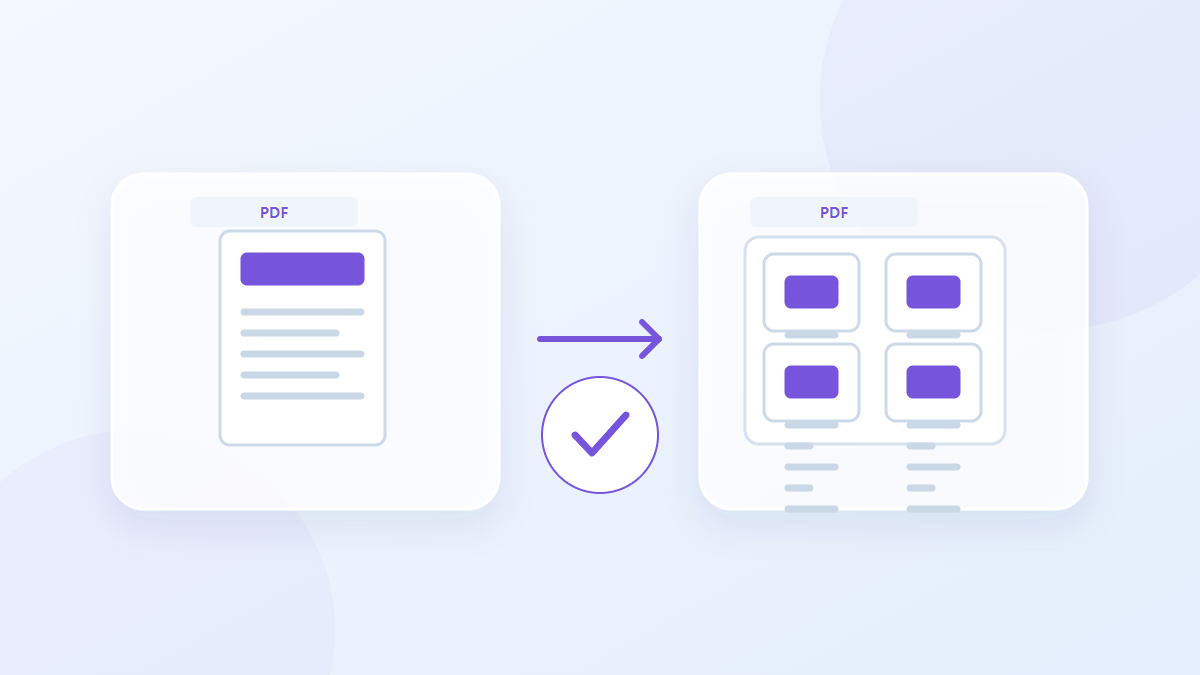
इस टूल का उपयोग कैसे करें
- व्यवस्थित करने के लिए PDF पेज जोड़ें।
- प्रति शीट पेज चुनें और नोटिस स्वीकार करें।
- ऑर्डर और छोटा टेक्स्ट तैयार करें और उसका निरीक्षण करें।
- PDF सहेजें और प्रति शीट एक आउटपुट पेज प्रिंट करें।
सही सेटिंग्स चुनें
प्रति शीट दो, चार, छह या नौ पेज चुनें और फॉर्म और हस्ताक्षर प्रभाव स्वीकार करें। प्लेसमेंट लैंडस्केप A4 पर पृष्ठ अनुपात को बरकरार रखता है, इसलिए मूल मार्जिन भी दृश्यमान पाठ आकार में कमी में योगदान देता है।
- समर्थित इनपुट
- उपलब्ध सेटिंग्स
- प्रति शीट पेज
- मैं हस्ताक्षर/प्रपत्र के प्रभावों को समझता हूं
उदाहरण इनपुट और आउटपुट
कई PDF पृष्ठ → परिदृश्य A4 बहु-पृष्ठ शीटउदाहरण वर्कफ़्लो का वर्णन करते हैं. परिणाम स्रोत फ़ाइल और सेटिंग्स पर निर्भर करते हैं।
सहेजने से पहले परिणाम जांच लें
पुष्टि करें कि पृष्ठ स्रोत क्रम का पालन करते हैं और सबसे छोटे पाठ वाली शीट का परीक्षण-प्रिंट करें। जेनरेटेड PDF को प्रति शीट एक पृष्ठ पर प्रिंट करें क्योंकि इसके पृष्ठों में पहले से ही चयनित व्यवस्था शामिल है।
यदि परिणाम आपकी अपेक्षा से भिन्न है
यदि पाठ पढ़ने के लिए बहुत छोटा है तो प्रति शीट पृष्ठों की संख्या कम करें। मूल प्रपत्र और हस्ताक्षर संरक्षित नहीं हैं, इसलिए फ़ील्ड पूर्णता या हस्ताक्षर सत्यापन के लिए स्रोत का उपयोग करें।
ध्यान में रखने योग्य सीमाएँ
- पृष्ठों को लैंडस्केप A4 पर रखें। मूल प्रपत्र और हस्ताक्षर संरक्षित नहीं हैं.
यह मार्गदर्शिका सार्वजनिक ब्राउज़र टूल की व्याख्या करती है। मूल की एक प्रति अपने पास रखें और इसे साझा करने से पहले परिणाम का निरीक्षण करें।
यह अनुवाद सॉफ्टवेयर सहायता से तैयार किया गया था। आप अंग्रेजी संस्करण भी पढ़ सकते हैं। अंग्रेजी में पढ़ें