 Coverton Блог
Как да поставяте няколко страници PDF на лист без непочитан текст
Повече страници означава по-малък текст, така че помислете за действителния размер на печат и разстоянието на четене, преди да изберете уреждането.
Отворете инструмента →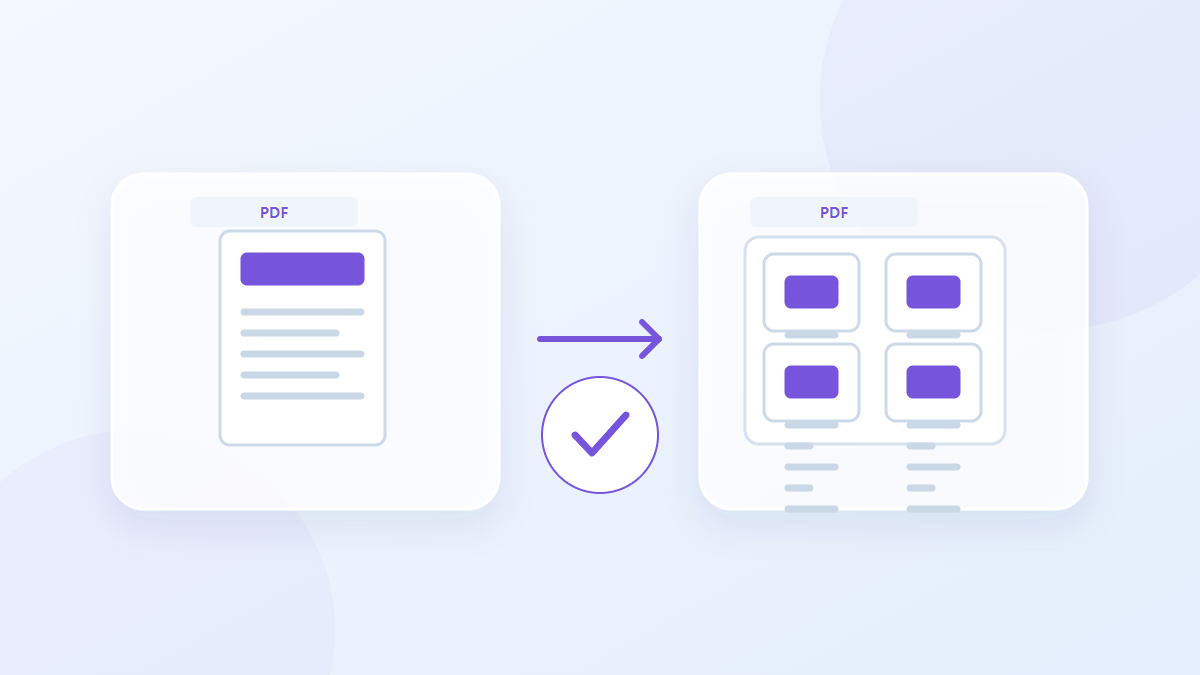
Как да използвате този инструмент
- Добавете PDF страници да се организира.
- Изберете страници по лист и признайте уведомлението.
- Създаване и проверка на поръчка и малък текст.
- Запазете PDF и отпечатване на една изходна страница на лист.
Изберете правилните настройки
Изберете две, четири, шест или девет страници на лист и признайте формата и ефектите от подпис. Положението запазва пропорциите на страницата на пейзажа A4, така че оригиналните маргини също допринасят за намаляването на видимия текст размер.
- Поддържан вход
- Налични настройки
- Страници на лист
- Разбирам ефектите на подпис/форма
Пример за въвеждане и извеждане
няколко страници PDF → пейзаж A4 многостраниПримери описват работния процес. Резултатите зависят от изходния файл и настройките.
Проверете резултата, преди да запазите
Потвърдете, че страниците следват реда на източника и изпробвайте да отпечатате листата, съдържащи най-малкия текст. Отпечатате генерирания PDF на една страница на лист, защото страниците му вече съдържат избрания ред.
Ако резултатът е различен от очаквания
Намалете броя на страниците на лист, ако текстът е твърде малък за четене.Оригиналните формуляри и подписи не се запазват, така че използвайте източника за завършване на полето или проверка на подпис.
Ограничения, които трябва да имате предвид
- Поставете страници на пейзажа A4. Оригиналните формуляри и подписи не се запазват.
Това ръководство обяснява публичния инструмент за браузър. Запазете копие на оригинала и проверете резултата, преди да го споделите.
Този превод е изготвен със софтуерна помощ. Можете да прочетете и английската версия. Прочетете на английски