 Coverton Blogue
Como colocar várias páginas PDF em uma planilha sem texto ilegível
Várias páginas de documento em uma folha podem servir para folhetos ou cópias de revisão rápida. Mais páginas significam texto menor, portanto, considere o tamanho real da impressão e a distância de leitura antes de selecionar o arranjo.
Abra a ferramenta →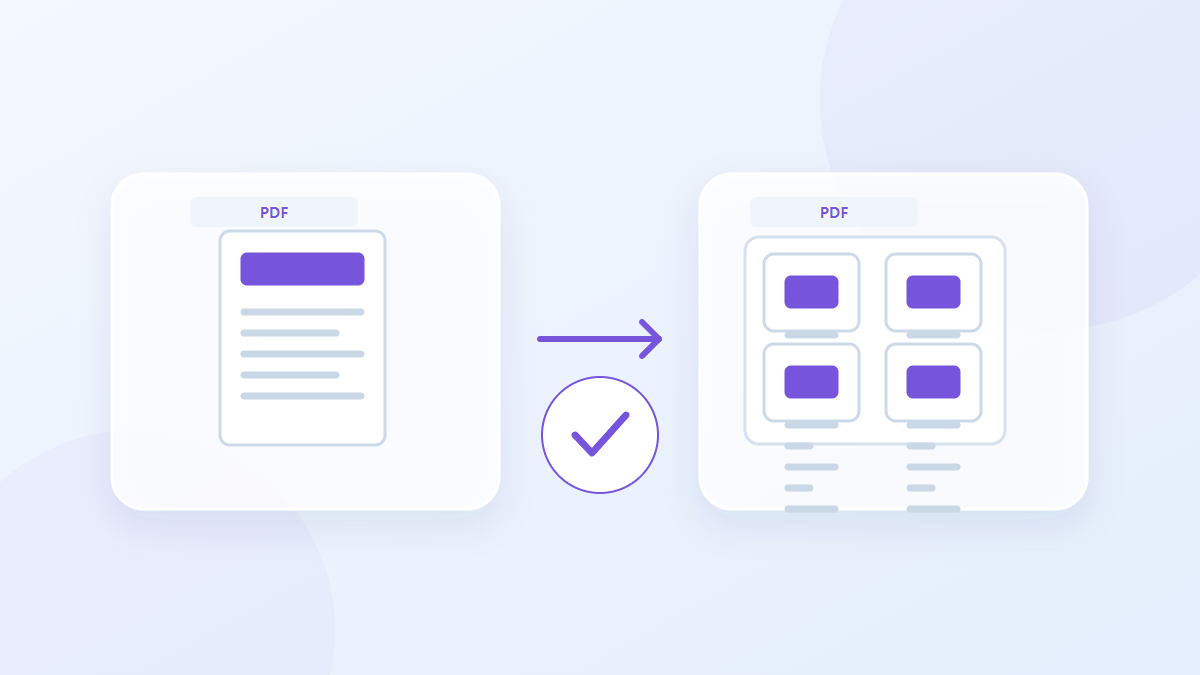
Como usar esta ferramenta
- Adicione as páginas PDF para organizar.
- Escolha páginas por folha e confirme o aviso.
- Gere e inspecione pedidos e textos pequenos.
- Salve o PDF e imprima uma página de saída por folha.
Escolha as configurações certas
Escolha duas, quatro, seis ou nove páginas por folha e reconheça os efeitos de forma e assinatura. O posicionamento mantém as proporções da página em paisagem A4, portanto as margens originais também contribuem para a redução do tamanho do texto visível.
- Entrada suportada
- Configurações disponíveis
- Páginas por folha
- Eu entendo os efeitos de assinatura/formulário
Exemplo de entrada e saída
múltiplas páginas PDF → paisagem A4 folhas multi-páginasExemplos descrevem o fluxo de trabalho. Os resultados dependem do arquivo de origem e das configurações.
Verifique o resultado antes de salvar
Confirme se as páginas seguem a ordem de origem e faça um teste de impressão da folha que contém o menor texto. Imprima o PDF gerado em uma página por folha porque suas páginas já contêm a disposição selecionada.
Se o resultado for diferente do que você esperava
Reduza o número de páginas por folha se o texto for muito pequeno para ser lido. Os formulários e assinaturas originais não são preservados, portanto utilize a fonte para preenchimento de campos ou verificação de assinaturas.
Limites a ter em conta
- Coloque as páginas em paisagem A4. Os formulários e assinaturas originais não são preservados.
Este guia explica a ferramenta de navegador público. Guarde uma cópia do original e inspecione o resultado antes de compartilhá-lo.
Esta tradução foi preparada com auxílio de software. Você também pode ler a versão em inglês. Leia em inglês