 Coverton مدونة
كيفية تسوية نموذج PDF المملوء والتأكد من أن قيمه تظل مرئية
تعمل التسوية على إصلاح قيم النموذج المدعومة في محتوى الصفحة وتجعل الحقول الناتجة غير قابلة للتحرير. احتفظ بنسخة أصلية قابلة للتعبئة بشكل منفصل إذا كنت قد تحتاج إلى تغيير الإدخالات بعد إعداد النسخة النهائية.
افتح الأداة →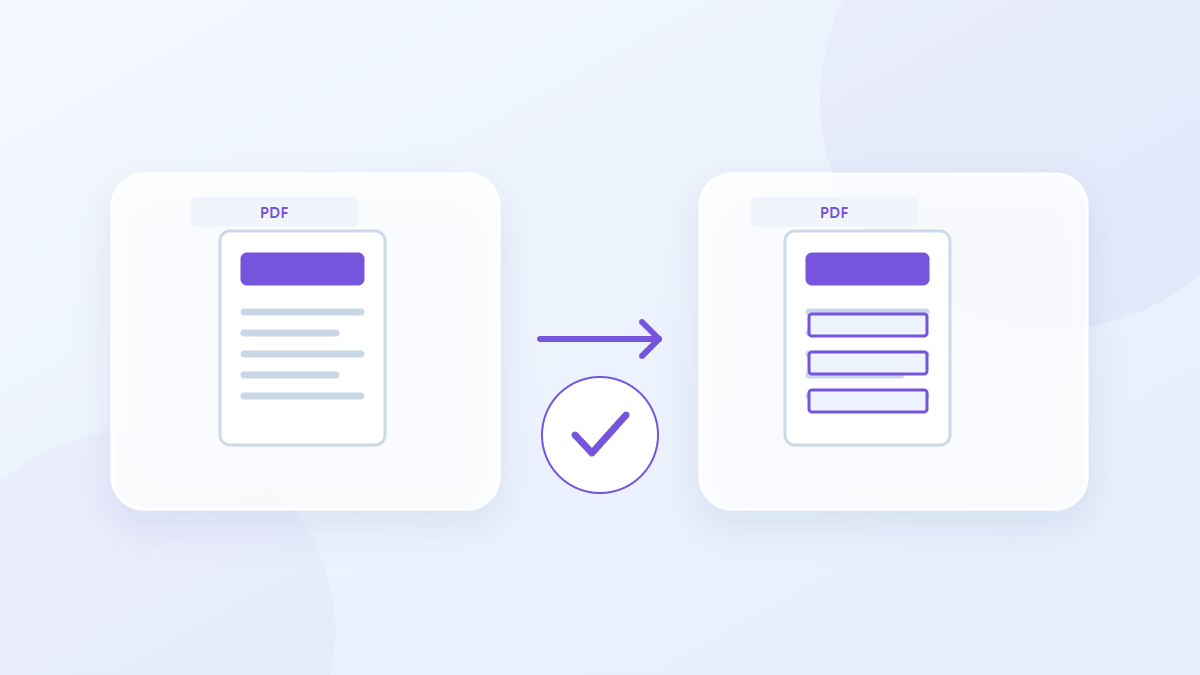
كيفية استخدام هذه الأداة
- اختر ملفات بصيغة PDF. العدد الأقصى: 1.
- تحقّق من صيغة الملفات وترتيبها ثم ابدأ المعالجة.
- نزّل نتيجة PDF وتحقّق من محتواها وجودتها.
اختر الإعدادات الصحيحة
اختر PDF المكتمل وقم بتشغيل التسطيح بدون إعدادات إضافية. قبل التحويل، احفظ القيم في العارض الأصلي وأعد فتح الملف للتأكد من وجودها في المصدر.
- المدخلات المدعومة
- الإخراج
مثال الإدخال والإخراج
ملء AcroForm → ملء PDF نسخةتصف الأمثلة سير العمل. تعتمد النتائج على الملف المصدر والإعدادات.
تحقق من النتيجة قبل الحفظ
قارن القيم النصية ومربعات الاختيار أو علامات التحديد في المخرجات بالنموذج المكتمل. افحص القيم الطويلة بحثًا عن القطع أو الفراغات وتأكد من أن الحقول لم تعد تقبل التحرير.
إذا كانت النتيجة مختلفة عما توقعته
قد تكون XFA والنماذج الخاصة غير مدعومة أو يتم عرضها بشكل مختلف. يمكن أن تؤدي التسوية أيضًا إلى تغيير حالة التحقق من التوقيع الرقمي الموجود، لذا افحص هذه الحالة إذا كان الأمر مهمًا للإرسال.
حدود يجب مراعاتها
- تُرفض ملفات PDF المشفّرة. قد تبطل التعديلات التوقيعات الرقمية، وقد لا تُحفظ الإشارات المرجعية والنماذج على مستوى المستند.
- بعد التسطيح لن يمكن تحرير الحقول كنموذج. تحقّق من القيم الظاهرة أولًا.
يشرح هذا الدليل أداة المتصفح العامة. احتفظ بنسخة من الأصل وافحص النتيجة قبل مشاركتها.
تم إعداد هذه الترجمة بمساعدة البرمجيات. يمكنك أيضًا قراءة النسخة الإنجليزية. اقرأ باللغة الإنجليزية